Mac で画面分割するなら Rectangle がかなり快適!
Windows みたいに「考える前にウィンドウが置ける」感覚を Mac で取り戻したい人向けに、ShiftIt から Rectangle に乗り換えた体験を、仕事で使った感触ベースで書きました。
🙌 結論からいうと
Rectangle は、Mac でウィンドウをキーボード中心に整えたい人にかなり相性がいいです。 私はずっと、Windows の Win キー+矢印みたいな 「迷わず半分・四隅に置ける」 感覚が Mac だと物足りないと感じていました。macOS には今、標準のタイルもありますが、左右・上下・4 分割・最大化・別ディスプレイ移動までを、同じ手癖のショートカットで一気通貫できるのが Rectangle の強みです。
実際に仕事で使ってみて、いちばん実感したのは 「緑ボタンや境界ドラッグに意識を奪われなくなった」 こと。調査用ブラウザ・実装用エディタ・ログ用ターミナルを行き来する日でも、画面を整えるための小さなストレスがほぼ消えたのが正直デカいです。無料・オープンソースで、macOS 10.15 以降、Intel / Apple Silicon 対応なのも、試しやすいポイントでした。
👀 目次
- そもそも「どんなアプリの話か」(Rectangle の位置づけ)
- Rectangle でできること
- 私がハマった使い方(ShiftIt からの乗り換えと仕事での運用)
- 私のショートカットの考え方(例)
- こういう人にめちゃくちゃ向いてる
- 先に知っておくとよいこと
- まとめ
📎 そもそも「どんなアプリの話か」(Rectangle の位置づけ)
Rectangle は、Mac のウィンドウをキーボードショートカットや画面端へのドラッグで移動・リサイズできる常駐アプリです。 公式でも、左右半分・上下半分・四隅・3 分割・最大化などが案内されていて、同じ操作を繰り返すとサイズが切り替わるような挙動もあります。
標準のタイルだけでも「とりあえず並べる」はできます。それでも私は、毎日同じアプリの組み合わせで同じ配置を繰り返すときに、ショートカットを割り当てておくとかなり便利です。派手な UI はないけれど、操作のリズムが一段スムーズになるタイプのツールです。
✨ Rectangle でできること
ざっくり言うと、こんなことができます ✨
- 半分・四隅・3 分割・最大化・中央寄せ など、よく使うレイアウトをショートカットやメニューから実行
- 画面端へのドラッグ(スナップ)でも同系の配置ができる(設定次第)
- 外部ディスプレイへの移動や、ディスプレイをまたいだ整理
- 同じショートカットを連打したときの挙動(最大化 ↔ 元のサイズなど)をカスタマイズ可能
エンジニア向けに一言つけるなら、エディタ・ブラウザ・ターミナル・ドキュメントを「毎回同じ型」で並べたいときに、マウスで境界を合わせる回数がガツッと減ります。一般ユーザーでも、資料とメモ、動画とブラウザみたいに二窓が定番の人ほど効きやすいです。
💡 私がハマった使い方(ShiftIt からの乗り換えと仕事での運用)
私は以前 ShiftIt を使っていました。ただ開発者が更新しないって言い出したので、、、この Rectangle に乗り換えました。
便利な使い方としては、たとえば次のとおりです。
- 私はワイドモニターを使うときは、Google のブラウザを半分にして使っています
- Finder も新規デスクトップを開いて、上と下で分割しています^^
実際に仕事で使ってみての定番の流れは、だいたい次のイメージです。
- 左に VSCodeやCursor、右にブラウザで仕様や Stack Overflow を見ながら実装
- 下にターミナルを広げてtailでログ見ながら実装した理、
gitを眺める - レビューや集中するときは 一発で最大化、終わったら元の三分割に戻す
単発で見ると「ちょっと楽になった」程度に見えますが、調査 → 実装 → 検証を何往復もしなくて良くなったのはかなりでかい。。
🎯 私のショートカットの考え方(例)
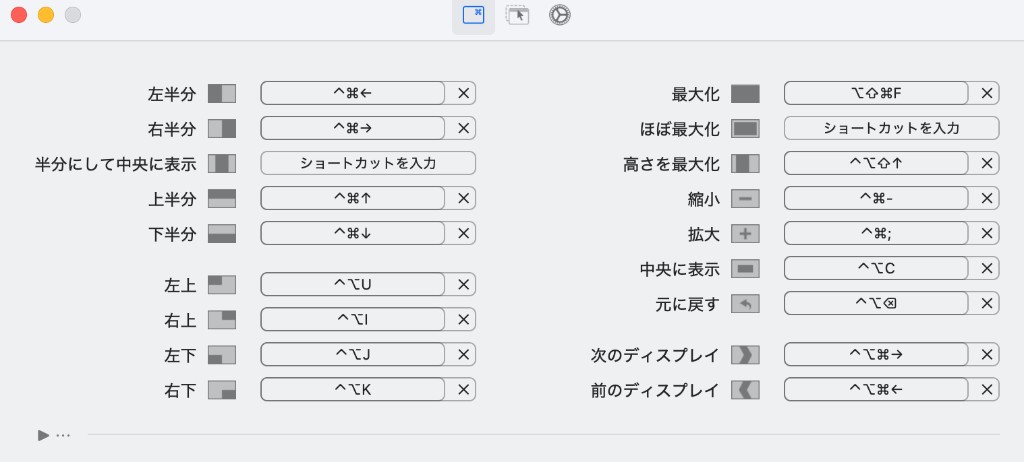
キー割り当ては環境で好きに決めれば OK です。私は 「画面の半分・四隅は物理的な位置と対応させる」 ルールに寄せています。たとえば 左半分は左を押す系、右半分は右、といった具合にしておくと、覚えたつもりで押し間違えることが減ります。
下のスクショは、私が今つかっているショートカット一覧です。macOS 標準やよく使うアプリのショートカットとぶつかりにくいよう、Control や Option を混ぜた四キー系を多めにしています。半分は Control + Command + 矢印、四隅は Control + Option + U/I/J/K(キーボード上の位置で覚える)、最大化は Option + Shift + Command + F、ディスプレイ移動は Control + Option + Command + 左右、といった具合です。
🖱️ スナップ設定(ドラッグ)も便利
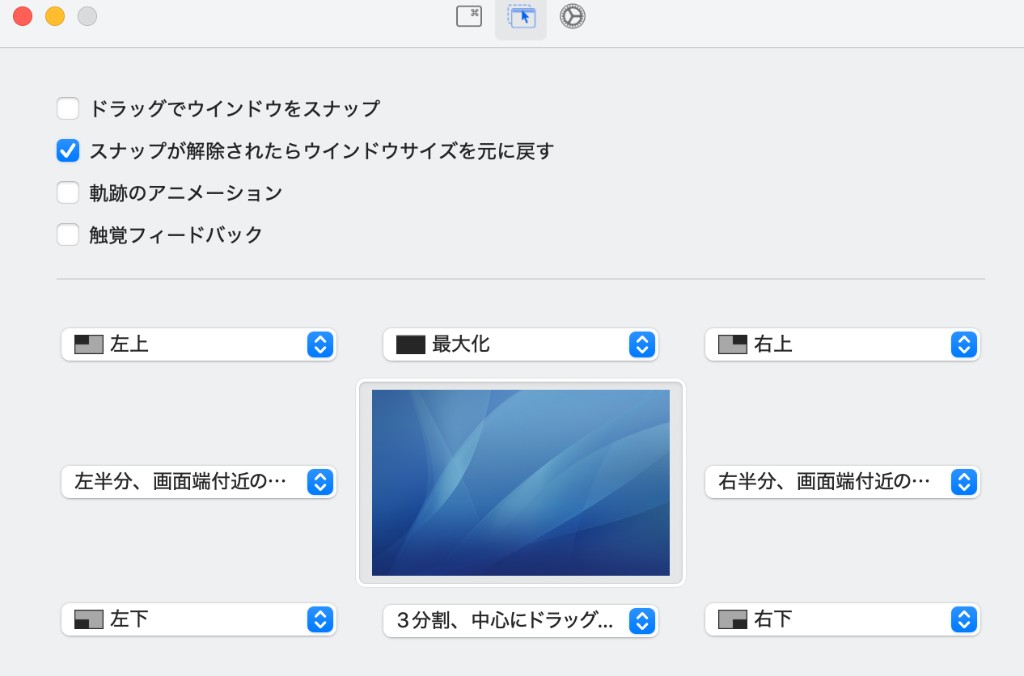
キーボード運用がメインでも、スナップタブの設定は見ておく価値があります。私の環境では 「ドラッグでウィンドウをスナップ」はオフのまま、「スナップが解除されたらウィンドウサイズを元に戻す」だけオンにしています。マウスでちょっと動かしたあと、以前のサイズ感に戻りやすくて助かるんですよね。画面端のホットゾーンごとに 左半分・最大化・四隅・3 分割 などを割り当てられるので、Windows っぽく端に寄せたい日にもすぐ合わせを変えられます。
Rectangle はデフォルトでもかなり使いやすいのですが、よく使う 3〜4 個だけは指が勝手に動くまで触るのがコツだと思います。残りはメニューからで十分、くらいの割り切りでも、毎日の作業では十分に効くはずです。
👤 こういう人にめちゃくちゃ向いてる
次に当てはまる人には、ガチでおすすめしたいです。
- エディタ・ブラウザ・ターミナル・チャットを同時に開きがちな人(開発・デザイン・サポートなど)
- 資料とスプレッドシート・ブラウザを行き来する人(事務・営業・企画など)
- 外部ディスプレイで左右にアプリを分けたい人
- Windows 出身で、矢印系の感覚を Mac でも取り戻したい人
逆に、ウィンドウはほぼ 1 枚で完結する人や、標準タイルだけで十分な人には、変化は控えめかもしれません。私も乗り換える前は「そこまで変わるかな」と思っていましたが、実際に仕事で使ってみると、最初の 1 週間で「もう外せない」側に寄りました。
👍 まとめ
Rectangle は、ウィンドウを派手にデコるアプリというより、Mac の毎日の操作感を軽くする基本装備だと私は思っています。実際に仕事で使ってみて、いちばん残ったのは 「画面を整えるストレスが減って、作業の往復が速くなった」 という具体的な感触です。
ShiftIt からの乗り換え先としても納得感がありましたし、「Mac でもあの Windows みたいな感じが欲しかった」 にちゃんと応えてくれる一本でした。画面整理に少しでも痒さがあるなら、一度入れて 1 週間だけ本気でショートカットに慣らすのをおすすめします 🙌
※ アプリ名・設定項目・配布形態は更新で変わることがあります。最新は配布元の公式ページやリリースノートを優先してください 👀