ロジクールの親指トラックボールの楽さと、Logi Options+ でさらにカスタマイズ
トラックボール本体の良さと、あわせて Logi Options+ のカスタム例をまとめたメモです。
🙌 結論から
まず親指トラックボールに乗り換えただけで、手首を大きく動かさずに済み、腕全体の動きも減って長時間の作業が楽になりました(私の体感です)。
置き場所もコンパクトで、マウスパッドも不要です。
このあたりが、トラックボールの魅力だと感じています🙌
そのうえで Logi Options+ でボタンやジェスチャーを設定すると、進む・戻るなど、そのほかのアクションも自在にできます💡
※ 価格・在庫は店舗ページが最新です。下は楽天アフィリエイトのリンクです。ご関心のある方はご覧ください👍

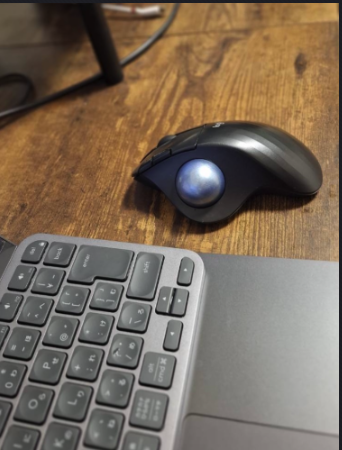
👀 実機の写真のサイズ感
記事で取り上げているのは ERGO M575(親指トラックボール) です。
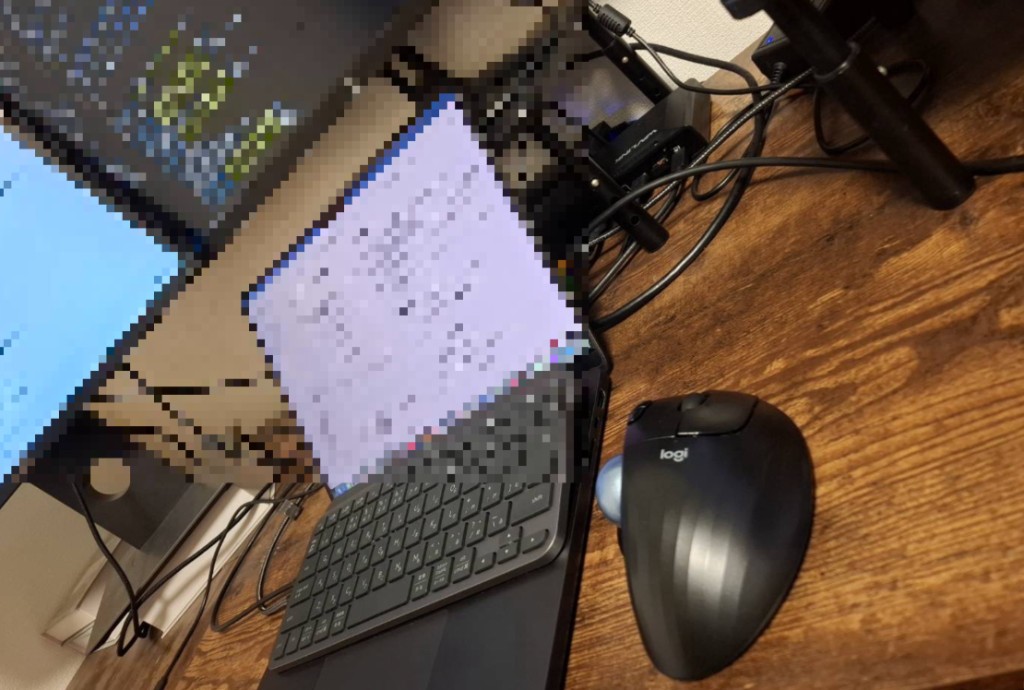
設定画面のスクリーンショットだけでは厚みが伝わりにくいため、実際に机に置いた様子を載せました👀
💡 親指トラックボールのよい点
光学マウスのように センサーを机の上で大きく動かさないため、手首を何度も振る必要がありません。
ポインタの移動は 親指でボールを転がすだけです。
カーソルの速度も調節できます。
長時間使っていると、腕や肩まわりが以前より楽になったと感じる日が増えました(個人差はあると思います)👍
また デバイス自体が小さく、机の幅をあまり取りません。
マウスパッドも不要で、デスクの見た目もすっきりします。
トラックボール未経験の方は、最初だけ操作に慣れが必要ですが、使ってみると戻れなくなる、という感覚になります✨
✨ Logi Options+ でさらに使いやすく
エディタ・ターミナル・ブラウザ・チャットなど、アプリをまたぐ日ほど、ショートカットの並びはバラバラになりがちです。
ジェスチャーで、ボールを左に転がしたり右に転がしたりするアクションに、ショートカットなどを割り当てられます。
これはとても便利です。
最初からすべて決めなくてもよく、使うたびに足していく形でも運用しやすいです。
UI の見た目はアップデートで変わるため、最新の項目名や挙動はアプリおよび公式の情報をご確認ください。
👀 私のジェスチャー例
戻るボタンを押しながら、以下のジェスチャーを行うとショートカットを実現できます。
- 上向き:アプリの強制終了ダイアログを表示する操作(Command と Option と Escape を同時に押すのと同じ動き)です。フリーズした際にキーボードまで手を伸ばしたくない日に助かります
- 下向き:ページの再読み込み(Command と R)
- 左向き:先頭のタブへ(Command と数字の 1)
- 右向き:最後のタブへ(Command と数字の 9)
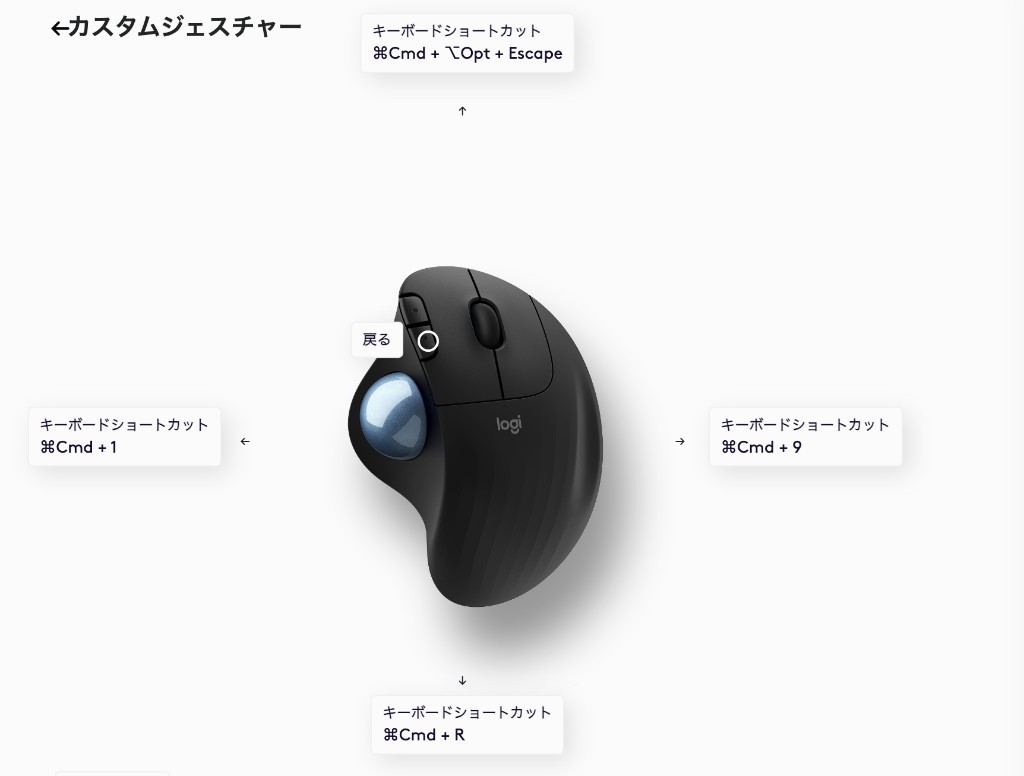
タブが右に増えたあと、左端のドキュメントへ一発で戻る場面は多いです。
また、アプリが固まったときに強制終了のダイアログをすぐ出したい、という場面も業務上多いため、現在はこの割り当てにしています。
👍 押さえておきたいこと
トラックボールは 最初だけ操作感が異なりますが、使っていくうちに慣れてきます。
Options+ でのカスタマイズでは、さまざまなショートカットをジェスチャーに割り当て、お好みのマウスに仕上げてみてください。
👍 まとめ
**手首・腕・デスク周りの楽さは、トラックボールを使うと間違いないです。**まず嘘だと思って味わってほしいです。
そのうえで余力があれば Logi Options+ でカスタマイズしてみてください🙌
私も最初は普通の光学マウスだったのですが、会社の隣の先輩エンジニアが使ってて勧められたので使ってみましたが、楽&便利すぎて戻れないです。
※ 本文は ERGO M575 を中心にしていますが、在庫によっては後継の ERGO M575SP などがリンク先になる場合があります。静音クリックなど仕様の違いは、商品ページでご確認ください。
※ 仕様やソフトの挙動は更新で変わることがあります。最新は公式情報をご確認ください。