Macのキーボードで悩んでる方必見!ロジクールの MX Keys Mini が最強です
ロジクール MX Keys Mini(日本語キーレイアウト)を Mac で使った私の感想。一体型の傾斜、最大3台の Easy-Switch、Logi Options+ で育てるファンクションキー運用まで、エンジニア目線で具体的に書きました。
🙌 結論からいうと
私は、日本語配列の MX Keys Mini を Mac に載せてから、机まわりの「迷い」がかなり減りました。 キーボード単体の打鍵感が良いのは前提として、追加の傾斜グッズなしで“そのまま置いてちょうどいい”角度に収まるのと、ノート上の尊師スタイルでもトラックパッドを丸ごと使えるのと、Easy-Switch で仕事用・プライベート用をワンボタンで切り替えられるあたりが強い。さらに Logi Options+ でファンクションキーにアプリ起動や絵文字まで載せられるので、実際に仕事で使ってみて「Spotlight 探しに行く回数」が目に見えて減ったのが正直うれしかったです。
👀 目次
- そもそも「どの製品の話か」(正式名称と配列)
- まず、キーボードとして最強クラス
- 角度は「足」なしで十分。最初から傾いている
- Mac・尊師スタイル(ノート上に載せる運用)と傾斜の話
- 最大 3 台までペアリング。スイッチ切り替えがラク
- ファンクションキーのカスタムが効率を押し上げる
- キーストロークとタッチ感がちょうどいい
- 先に知っておくとよいこと
- まとめ
⌨️ そもそも「どの製品の話か」(正式名称と配列)
日本のロジクール公式ストアでは、小型ワイヤレスの MX ラインがだいたい次の名前で並びます。
- MX Keys Mini(Mac 用) … ストア上の製品名。ミニマリストワイヤレスイルミネーションキーボードという肩書きで、Apple 向けに最適化されたモデルです。
- MX Keys Mini … こちらも ミニマリスト ワイヤレス イルミネーション キーボードとして掲載され、日本語キーレイアウトなど配列を選べるラインです(ページ上のタイプ・型番の表記は商品によります)。
私が触っているのは 日本語配列の MX Keys Mini を Mac に Bluetooth でつないでいる構成です。「for Mac」専用 SKU の英語配列ではなく、私は日本語で書きたいし、記号位置も日本語キーボードの癖に合わせたいという理由で、こちらを選びました。Mac 用モデルとどちらを取るかは、配列の好みと、キー刻印(Command など)の見え方で決めるのがよさそうです。
型番・在庫を先に見たい人向けに、MX KEYS mini 系の商品リンクを置いておきます 👍
※ 記事内にはアフィリエイトリンクを含みます。


🏆 まず、キーボードとして最強クラス
私はいきなりソフトの話に行きたくなるんですが、そもそも打鍵の土台がしっかりしているのが大きいです。球状にくぼんだキー形状で、指先が迷子になりにくい。浅すぎず重すぎないストロークで、長いミーティングのあとの Slack だらけの午後でも、妙に手が疲れにくい。
メカニカル好きが求める「カチャッと言語化できる快感」とは別方向ですが、コードを書く日も、ブラウザとチャットを行き来する日も、感触がブレないのが気持ちいいです。実際に仕事で使ってみて「とりあえず打てる」どころか、指が勝手に慣れていく感じがありました。
📐 角度は「足」なしで十分。最初から傾いている
MX Keys Mini は、後ろ脚を立てて角度を変えるタイプではありません。その代わり、筐体自体に わずかな傾斜が一体で入っているので、机にフラット置きしただけで“前低・後高”のラインになります。
厳密な度数が仕様表に載っているわけではないのですが、第三者のレビュー記事などでは おおよそ 6° 前後 と紹介されることがあります(計測方法でブレます)。いずれにせよ、別売りのキーボードスタンドを挟まなくても、打鍵面が完全フラットではないのがポイントです。
この 一体型の傾斜があると、私の場合は 尊師スタイル(外付けキーボードをノートPCの内蔵キーボードの上に載せる運用)とも相性がよかったです。横から見た写真がこちら(赤い線は傾斜がわかるように後から描いた補助線です)。下のキー面と変に干渉しにくい感じで載せやすく、トラックパッドはエリアごと丸ごと使えるのがめちゃくちゃいい。内蔵キーに荷重が乗りすぎる不安が減るのも地味にデカいです。
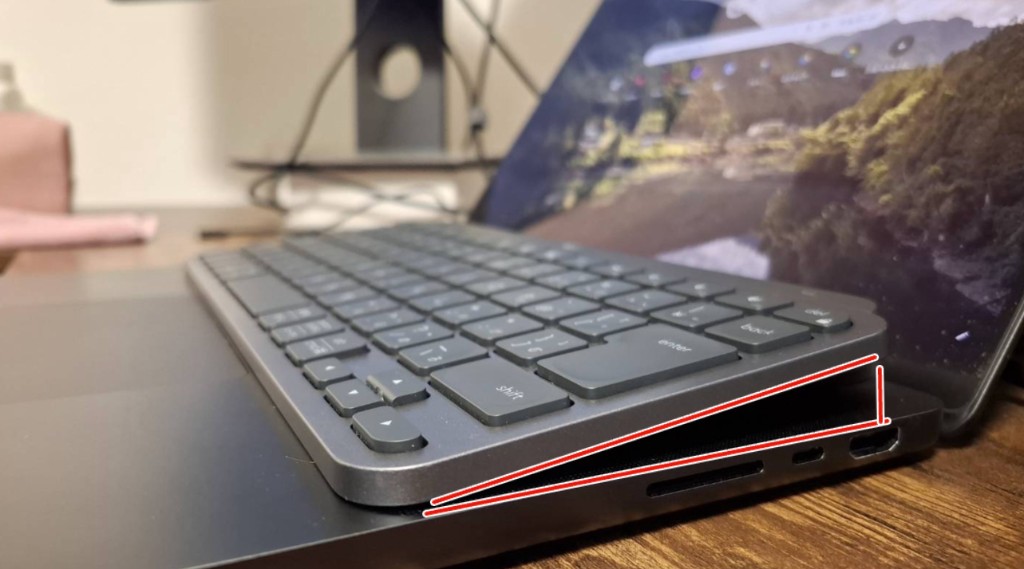
MX Keys Mini は 「最初から少し傾いている」 ので、手前が低く奥が少し上がる打鍵姿勢に、追加のスタンドなしで寄せやすいです。机にそのまま置くときも、Mac の純正寄りのフラット打鍵だけだと物足りなかった私には、ここがかなり大きかったです。地味なんですが、毎日触るものはこの地味さで決まる気がします。
🍎 Mac だと“いい感じの傾斜”が作りにくかった話
ノートをメインに据える日、私は 尊師スタイルにも手を出したくて……外付けをノートのキー面の上に載せて、画面はそのまま使うやつです。ただ MacBook だとサイズ感やクリアランスのせいで、「やりたいけどしっくりこない」みたいな局面が何度かありました。
日本語配列の MX Keys Mini だと、この載せ方が現実的になります。下は私の実機で、内蔵キーの上にちょうど収まりつつ、トラックパッドは全面そのままの状態です(英数/かな まわりも写っているので配列のイメージ用にどうぞ)。
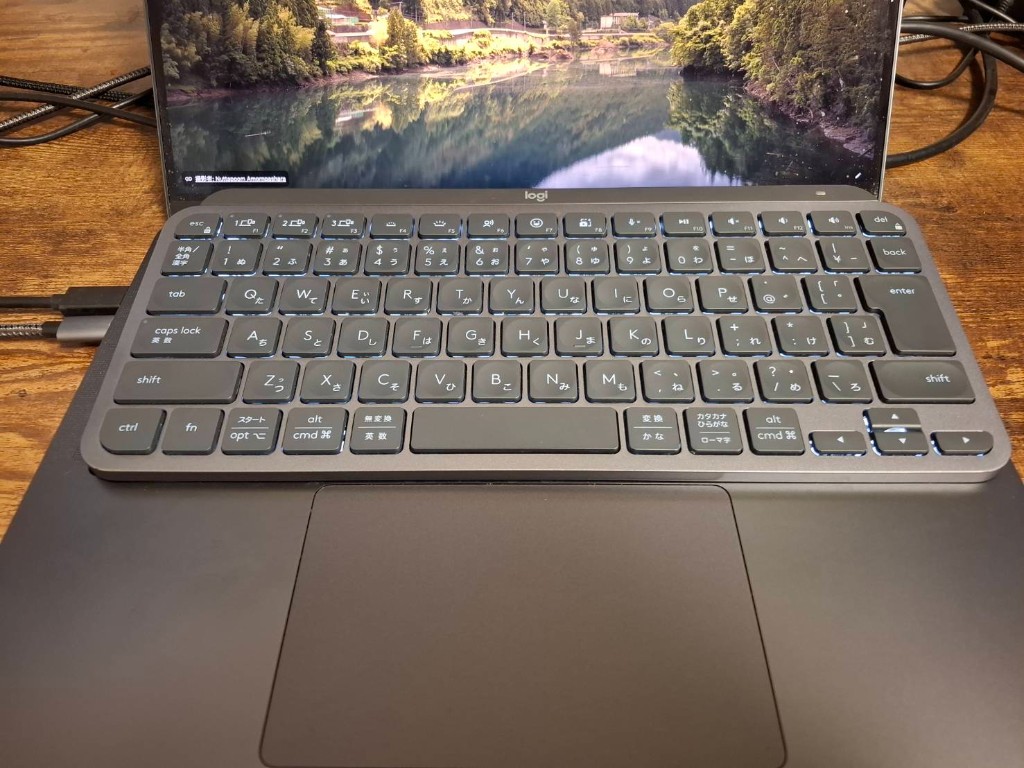
これはかなり私なりの悩みだったんですが、Mac まわりの純正に近い薄型キーボードは、見た目はすごくきれいな反面、打つ面がフラットに感じることがありました。結果として、リストレストや傾斜用の足を足してようやく落ち着くみたいなルートに寄りがちで、デスク上のパーツが増えるのが嫌だったんですよね。傾斜まわりの話はひとつ上の見出しともセットで読んでもらえるとイメージがつながります 👀
傾斜やデスク上の収まりまで含めて買い替えを検討している人向けに、もう一度だけリンクを置きます。
※ アフィリエイトリンクです。
🔀 最大3台までペアリング。スイッチ切り替えがラク
Easy-Switch で接続先を最大 3 台まで登録でき、キー横のスイッチで切り替えられます。スペックを読むだけだと「ふーん」で終わりがちですが、実際に仕事で使ってみて効いたのはここでした。
私の例だと、仕事用 Mac/プライベート用 Mac/たまに iPad のように行き来する日があるのですが、Bluetooth のペアリングし直しや、設定画面を開くストレスが消えるだけで、頭の切り替えがだいぶスムーズになります。仕事が終わってプライベート用に切り替える瞬間に特に効く。机の上の主役はキーボードのまま、中身だけ切り替わるのが気持ちいいです。
⚙️ ファンクションキーのカスタムが効率を押し上げる
本題のソフト側です。Logi Options+ から、ファンクションキーまわりをかなり自由に育てられます。Smart Actions やプログラマブルキー系の案内は公式にも載っている通りで、**「明るさと音量で終わらせない」**のが、私みたいなエンジニアには刺さりやすいと思います。
私が 実際に仕事で使ってみて 載せているのは、だいたい次のイメージです。
- Slack をすぐ開く
- Cursor をすぐ開く
- DB の GUI クライアント をすぐ開く
- Google Chrome をすぐ開く
- 絵文字パネル(会話が速くなる)
- ミュート/ミュート解除 まわり
「Spotlight で名前を打つ」「Dock に目をやる」「ショートカットを思い出す」のどれも小さいんですが、積み重なると集中の細切れになりがちです。指がファンクション列に行くだけで済むと、頭のタスク切り替えが一段浅くなるのが地味にデカいです。
絵文字も同じで、チャットでトーンを整えたいときにサッと出せると、文章のやり取りがストレスフリーになります。
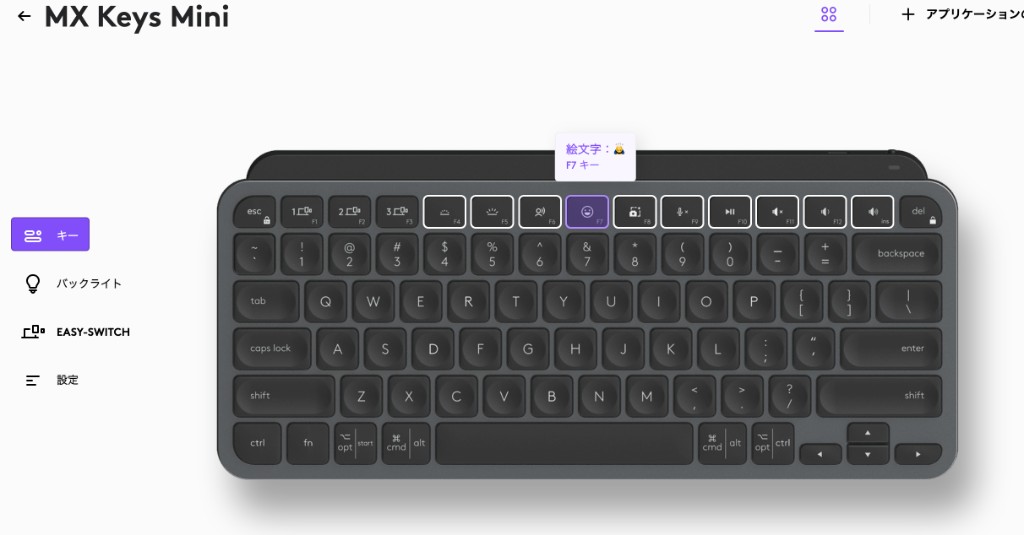
設定画面の見た目はバージョンで変わるので、私の環境で実際に割り当てている例としてスクショだけ 👇 F7 に「お辞儀」の絵文字(🙇)を直で割り当てています。画面上のキーボード図は英語配列表示ですが、日本語配列の実機でも同じようにファンクションキーに絵文字を載せられるのがポイントです。
✨ キーストロークとタッチ感がちょうどいい
カスタムが強くても、毎日触るキーの感触が微妙だと戻れないのがキーボードです。MX Keys Mini は シザー系の薄型としては「しっとり押せる」側で、底付き感が荒くない。キートップの指触りも滑りすぎずザラつきすぎず、長時間タイプしても指先が騒がしくならないバランスでした。
実際に仕事で使ってみて、「打鍵の気持ちよさで仕事が進む」タイプではない日でも、邪魔をしない打感はかなり価値が高いと私は感じます。
😅 先に知っておくとよいこと
私はかなり気に入っている前提で、冷静に書くとこうです。
- コンパクト配列なので、フルサイズに慣れていると最初だけ誤爆しやすい
- 薄型シザーなので、深いストロークのメカニカルが好きな人には好みが分かれる
- カスタムは盛りすぎると逆に覚えられないので、最初は 2〜3 個からがおすすめ
- for Mac 版と日本語配列版は別ラインなので、買う前に 配列と刻印を公式ページで確認した方が安全
私も最初は Slack と Cursor とブラウザの 3 つだけ置いて、週単位で足していきました。育てる前提でいくと、長く残ります。
👍 まとめ
日本語配列の MX Keys Mini は、Mac で「打鍵の質」「傾斜のしっくり感」「複数マシンの切り替え」「ファンクションキー運用」を一度に満たしやすいと私は感じています。特に 実際に仕事で使ってみて、アプリを開く回数と集中の細切れが減ったのが、私にとってのベストパートでした。
Mac で小型キーボードを探していて、見た目だけじゃなく手元の運用まで寄せたいなら、かなり有力候補だと私は思います 👍
購入を検討している人向け。 価格・在庫は店舗ページで確認を。
※ 以下はアフィリエイトリンクです。
※ 製品名・ソフトの項目名・対応 OS は更新で変わることがあります。最新は ロジクール公式 の商品ページと Logi Options+ 上の表示を優先してください 👀