Anker Nano Charging Station(7-in-1, 100W)をデスクに置いたら、充電ケーブルを探さなくなった話
🙌 結論から
デスクの上で「充電ケーブルどこいった?」をなくしたいなら、Anker Nano Charging Station(7-in-1, 100W)はかなりアリでした。
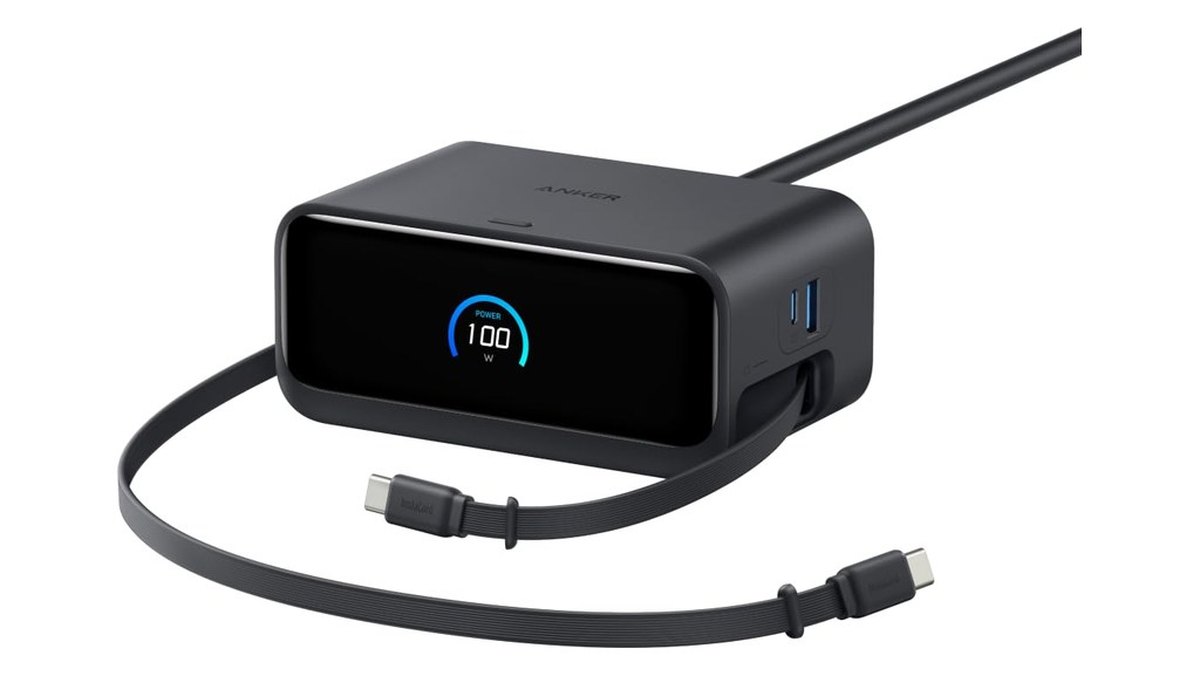
本体から USB-C ケーブルが2本、巻き取り式で伸びてきます。
使うときに引っぱって、使い終わったらスッと戻る。
正直これだけなんですが、毎朝ケーブルを探していた身としては相当楽になりました・・!
AC コンセントも3口あるので、電源タップと充電器を1台にまとめられます(^^)
価格は Anker 公式ストアで9,990円(執筆時点)。
1万円を切るので、デスクの配線を見直すきっかけとしては手を出しやすい価格帯だと思います👍
 Anker Nano Charging Station (7-in-1, 100W) 巻き取り式USB-Cケーブル2本とAC3口を備えた電源タップ型充電器。在庫・価格は商品ページでご確認ください。 楽天市場でチェック
😴 ケーブルが毎朝どこかに消えていました
うちのデスクはトリプルモニターに MacBook、会社の貸与PC、iPhone、ワイヤレスイヤホンと、充電が必要な物がとにかく多いです。
以前は Anker Prime 100W の GaN 充電器 を壁のコンセントに挿して、そこから USB-C ケーブルを3本デスクに這わせていました。
充電器そのものには満足しています。
困っていたのはケーブルのほうで、抜いたケーブルがデスクの裏に落ちたり、子どもが持っていったりで、朝になると1本足りない。。
在宅ワークの始業前に、ケーブルを探して机の下にもぐるのが本当に嫌でした(´・ω・`)
巻き取り式なら、使わないときは本体に戻るので「どこかに消える」がそもそも起きません。
これが決め手になりました。
パパ系Webエンジニア〜愛用ガジェット一覧 🛍️
私が実際に使っているガジェットを楽天ROOMにまとめています ✨ デスク環境の参考にどうぞ 🙌
👀 7ポートの中身はこうなっています
「7-in-1」の内訳は、AC コンセント3口と、USB 系が4つです。
- AC コンセント × 3
- 巻き取り式 USB-C ケーブル × 2(最長で約70cm)
- USB-C ポート × 1
- USB-A ポート × 1
公称値では、USB-C は1ポートだけ使うなら最大100W、USB-A は最大12Wです。
本体には小さな画面が付いていて、どのポートがどのくらいで充電しているかが見えます。
私はこの表示がけっこう好きで、MacBook がちゃんと速い充電になっているかを一目で確認できるのがうれしいポイントです(`・ω・´)
電源タップとして見ると、AC 3口+USB 4つがこのサイズに収まっているのはかなり優秀だと感じました。
ここで大事なのが、100W は USB 全体で分け合う上限だということ。
1台なら100W 出ますが、何台も挿すと配分されて1台あたりは下がります。
ここを知らずに買うと「思ったより遅い」となりがちなので、次の割り当てで工夫しています。
Anker Nano Charging Station (7-in-1, 100W) 巻き取り式USB-Cケーブル2本とAC3口を備えた電源タップ型充電器。在庫・価格は商品ページでご確認ください。 楽天市場でチェック 🔧 私のポート割り当て
私は「巻き取りケーブルは毎日抜き挿しする物」「AC はつなぎっぱなしの物」と分けています。
| ポート | つないでいる物 | 理由 |
|---|---|---|
| 巻き取り USB-C ① | MacBook(13インチ) | 作業場所を変えるたびに抜き挿しするので |
| 巻き取り USB-C ② | iPhone | 会議の前に少しだけ充電する用途 |
| USB-C ポート | ワイヤレスイヤホンのケース | 短いケーブルを挿しっぱなし |
| USB-A ポート | 予備(ほぼ空き) | 12W なので古い小物用 |
| AC × 3 | 会社の貸与PCの純正アダプタ・モニター・デスクライト | 常時給電したい物 |
ポイントは、会社の貸与PC は USB-C ではなく AC 口に純正アダプタで挿しているところです。
MacBook と貸与PC を両方 USB-C でつなぐと、100W を2台で分け合うことになります。
どちらもノートPCなので、両方が中途半端な速度になるのがもったいないんですよね・・・
ノートPC は USB-C で1台まで、2台目は純正アダプタで AC 口へ。
この分け方にしてからは、画面の表示で速度が落ちているのを見かけなくなりました✨
🤔 ちょっと惜しいと感じたところ
満足している前提ですが、気になった点を2つだけ。
1つ目は、本体が軽めで、つるっと滑りやすいこと。
巻き取りケーブルを引っぱると、本体ごとズズッと寄ってきます。
レビューでも同じ声が多く、私は100円ショップの滑り止めシートを底の四隅に貼って解決しました。
2つ目は、巻き取りケーブルが本体と一体なこと。
ケーブルが傷んだときに、その1本だけ交換するのができません。
私は無理に最長まで引っぱらない、ケーブルを折り曲げたまま戻さない、の2つだけ気をつけています。
それでも、毎朝の探し物がなくなったメリットのほうがずっと大きいので問題なしです(^^)
パパ系Webエンジニア〜愛用ガジェット一覧 🛍️
私が実際に使っているガジェットを楽天ROOMにまとめています ✨ デスク環境の参考にどうぞ 🙌
👍 こういう人にはかなり合うと思います
Anker Prime 100W との使い分けで言うと、壁のコンセントに挿して持ち運びもしたいなら Prime、デスクに据え置いて電源タップごとまとめたいならこちら、という感じです。
- デスクで充電ケーブルをよく見失う方
- 電源タップと USB 充電器を1台にまとめたい方
- ノートPC 1台+スマホ+小物を毎日充電する方
- 家族にケーブルを持っていかれがちな方
逆に、ノートPC を2台とも USB-C で速く充電したい人には、100W の合計枠だと物足りないかも・・・
その場合は、ノートPC ごとに充電器を分けたほうが気持ちよく使えます。
🙌 まとめ
巻き取り式の USB-C が2本あるだけで、デスクの「ケーブルどこ?」がほぼなくなりました。
100W を分け合う仕様だけ理解して、ノートPC は1台まで USB-C、残りは AC 口という割り当てにすれば、かなり快適に使えます。
電源タップと充電器が1台になって、デスク下の配線も1本減りました。
毎日使う物にはちゃんと投資したほうがいい、を改めて実感した買い物でした。
Anker Nano Charging Station (7-in-1, 100W) 巻き取り式USB-Cケーブル2本とAC3口を備えた電源タップ型充電器。在庫・価格は商品ページでご確認ください。 楽天市場でチェック ※ バージョン番号・料金・機能は今後も変わる可能性があります。最新情報は公式サイトをご確認ください👀