MacBookでも外部モニター3台以上に接続できるの知ってた!?WAVLINKのDisplayLinkドックで目から鱗
🙌 結論から
Apple Silicon の MacBook でも、DisplayLink 対応ドッキングステーション+ドライバーで外部モニターを 3 台以上つなげます!
「M1・M2・M3・M4 の Mac は外部ディスプレイが 1 枚しかつなげない」という制限に悩んでいた方、この記事はそのまま解決策になります。 ちなみにAirでもProでも同じく対応できます!
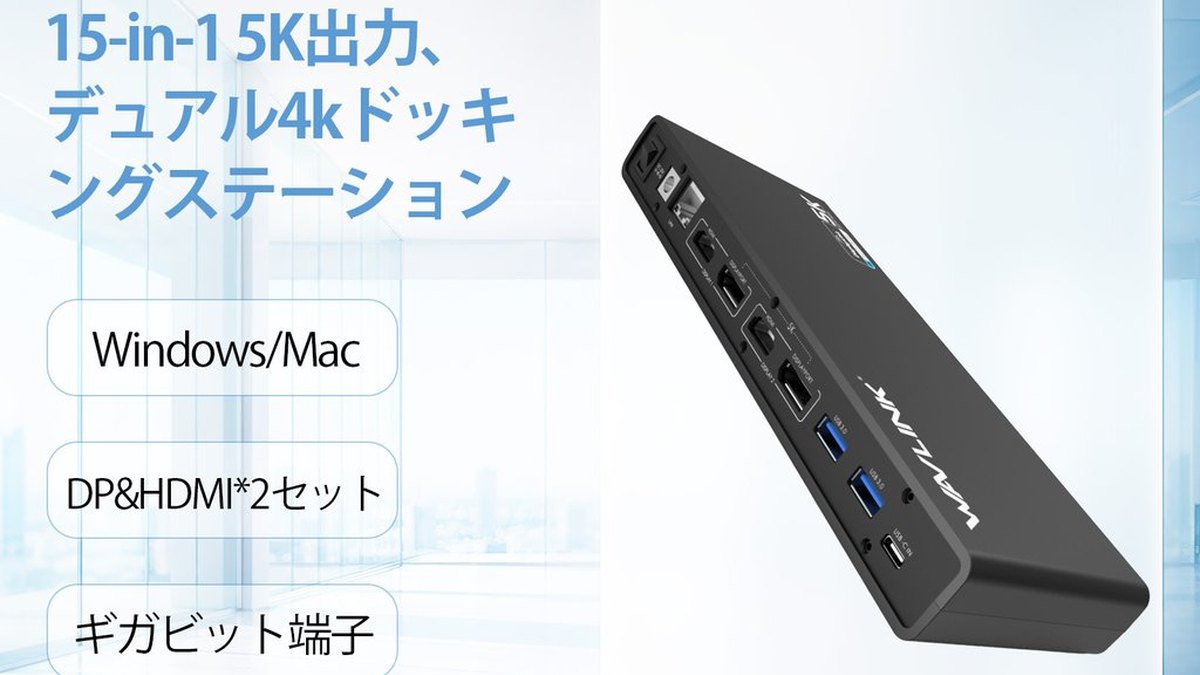
私が使っているのは WAVLINK の DisplayLink 対応ドッキングステーション。MacBook Air/Proに USB-C ケーブル 2 本刺すだけで、デスクまわりがすっきりまとまり、さらに外部モニターを 3 台同時に出力できています。

※注釈(購入の目安)
DisplayLink に対応していれば、5K などの高解像度や上位スペックにこだわらなくても、9,000 円前後のより安いモデルでも目的は達せられると思います。私は画質や出力をできるだけ強くしたかったし、どうしても3台以上接続したかったので、やや価格の高いくてもポートが充実してるのを選びました。メーカーは WAVLINK が DisplayLink に寄せた作りだと調べて分かったため、この製品にしました。実際の動作はかなり安定していて満足しています。✨
ここまで解像度やポート数にこだわらず、「とにかく負担の少ない価格帯でマルチモニター環境を整えたい」という方は、下の USB 3.0 ドッキングステーションでも十分だと思います。上で紹介している 5K 対応モデルよりお求めやすく、DisplayLink での接続という目的に絞るなら、こちらで問題ないケースも多いです。
 WAVLINK USB 3.0 ドッキングステーション(お手頃モデル) 最大 2560×1440 などのスペックの USB 3.0 モデル。在庫・価格は楽天の商品ページでご確認ください。 楽天市場でチェック
 さらに、お手頃モデルによっては HDMI が 1 系統だけだったり、映像出力のポートが限られているものもあります。何台のモニターに出力したいかによって最適な製品は変わるので、その場合は下の Amazon の検索結果一覧で、自分の構成に合うものを探してみてください。
必ず「DisplayLink 対応」のドッキングステーションであることと、HDMI / DisplayPort など必要なポート数が足りるかは商品ページで確認してください。
 Amazon で「WAVLINK・DisplayLink 対応」を検索 検索結果から、自分のモニター台数・ポート要件に合う製品を選べます。在庫・価格・送料は各商品ページが最新です。 Amazonで検索結果を見る
 😩 Apple Siliconの外部モニター制限問題
Intel の頃の MacBook Pro は、Thunderbolt / USB-C ポートと HDMI ポートを同時に使って、外部モニターを 2 台つなぐことができました。
しかし Apple Silicon(M1/M2/M3/M4)になってから、公式仕様で外部ディスプレイは 1 台までという制限が設けられました。MacBook Air でも Pro でも同じです(M1 Pro・M1 Max などの上位チップを除く)。
「外部モニターが 1 枚しかつなげないなら Mac はやめようかな…」と思っていた方も少なくないはず… 実際これが嫌でワイドモニターにしてた時期もありました…
この問題を根本から解決してくれるのが DisplayLink 技術 です。
パパ系Webエンジニア〜愛用ガジェット一覧 🛍️
私が実際に使っているガジェットを楽天ROOMにまとめています ✨ デスク環境の参考にどうぞ 🙌
💡 DisplayLinkとは
DisplayLink は、USB 接続で映像出力を実現する技術です。Mac のグラフィックス出力機能(ハードウェア)を使うのではなく、ソフトウェア(ドライバー)が USB 経由で映像データを送る仕組みのため、Apple Silicon の制限を回避できます。
Mac 側に DisplayLink Manager というドライバーアプリをインストールするだけで、DisplayLink 対応の機器から複数の外部モニターに映像を出力できるようになります。
Intel 時代に「USB-C ポートと HDMI ポートの 2 系統に分ける」という方法で 2 台接続できていたのとは違う仕組みで、Apple Silicon でも 3 台・4 台の接続が可能です。
🖥️ WAVLINKドッキングステーションの特徴
今回紹介するのは WAVLINK の DisplayLink 対応ドッキングステーション。「ハブ」というよりは、しっかりとしたドッキングステーションです。
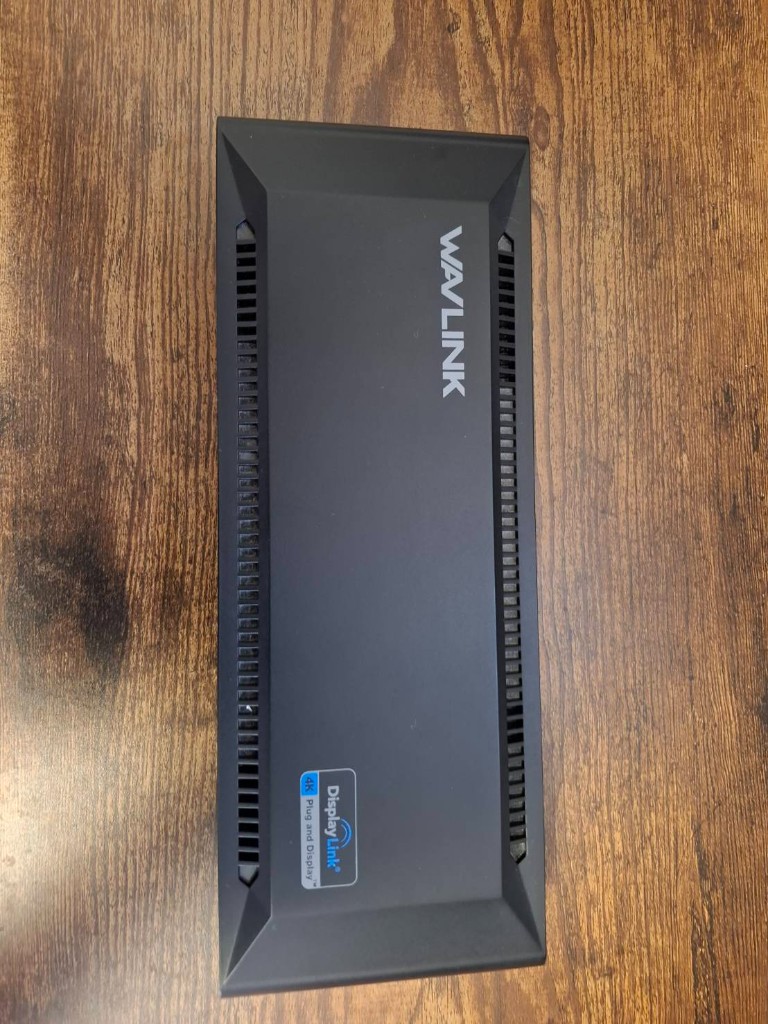
ボディはコンパクトながら重厚感があり、デスクに置いても存在感があります。DisplayLink 対応を示すロゴも確認できます。
フロントポート
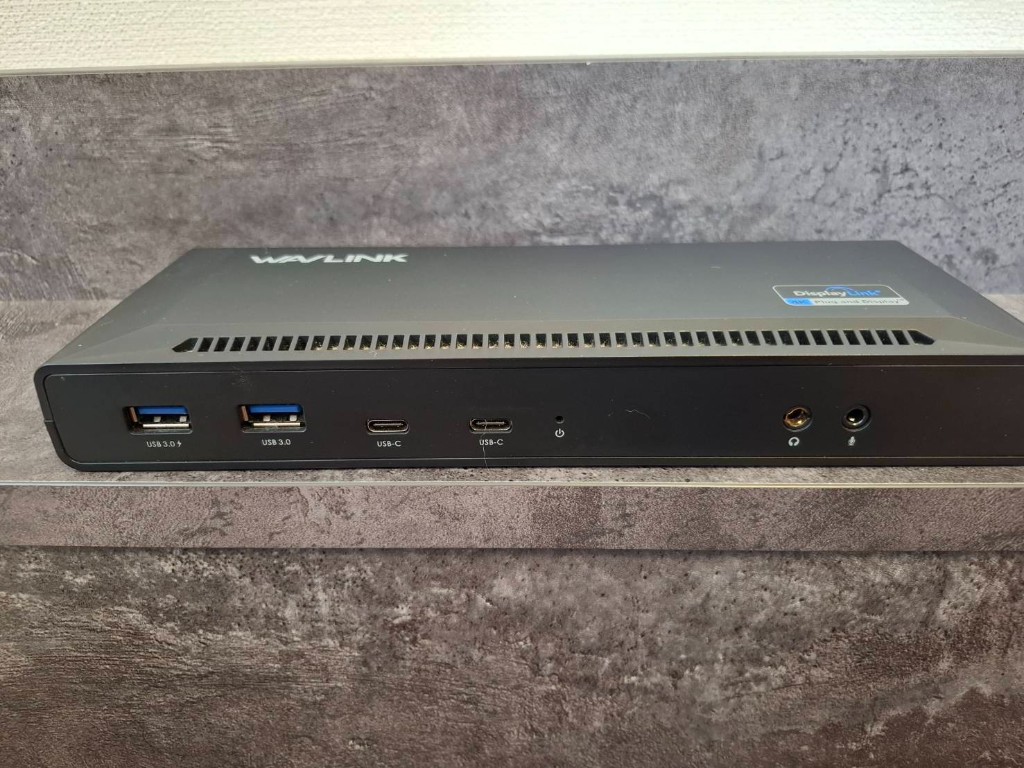
前面には以下のポートが揃っています:
- USB 3.0(充電対応) × 1
- USB 3.0 × 1
- USB-C × 2
- 電源ボタン
- ヘッドフォン・マイク端子
使いながらサッとつないだり外したりするデバイスは、前面ポートが便利です。
バックポート
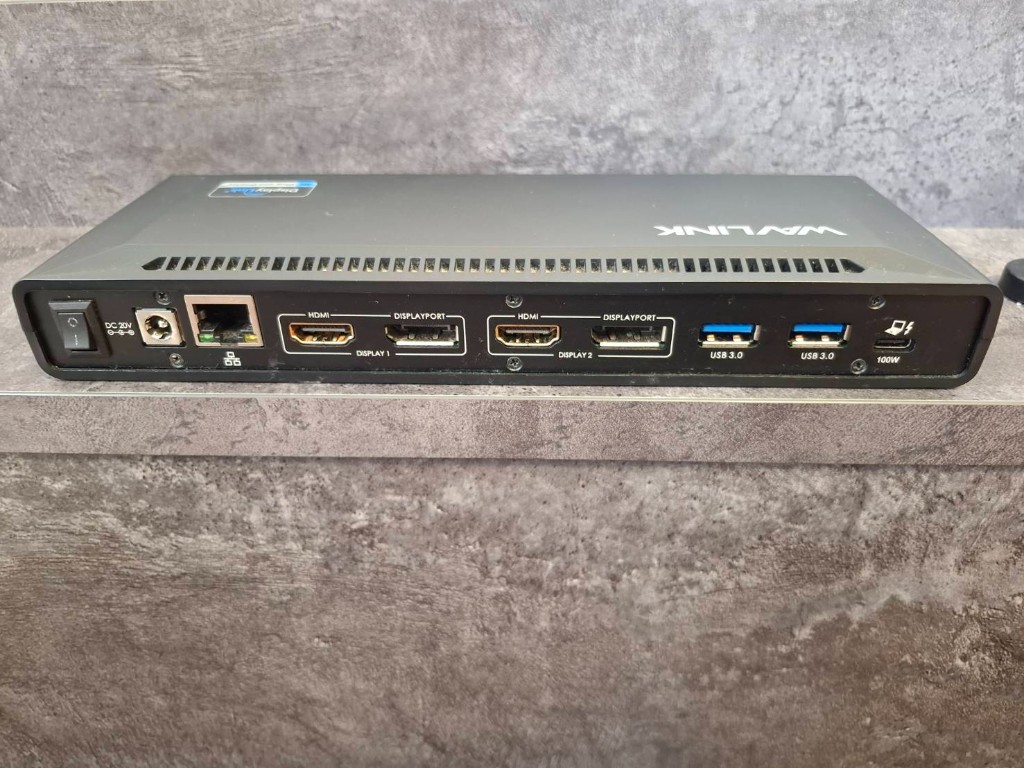
背面はさらに充実しています:
- HDMI × 2(DISPLAY 1 / DISPLAY 2)
- DisplayPort × 2(DISPLAY 1 / DISPLAY 2)
- USB 3.0 × 2
- Thunderbolt 100W × 1(ホスト接続用)
- 有線 LAN(RJ-45)
- DC 電源入力(20V)
HDMI と DisplayPort が合計 4 系統あり、最大 4 台の外部モニターに接続できます。100W のパワーデリバリーにも対応しているので、MacBook を充電しながら使えます。有線 LAN も使えるのでリモートワーク環境としても万全です。
パパ系Webエンジニア〜愛用ガジェット一覧 🛍️
私が実際に使っているガジェットを楽天ROOMにまとめています ✨ デスク環境の参考にどうぞ 🙌
🖥️ 実際のデスク環境
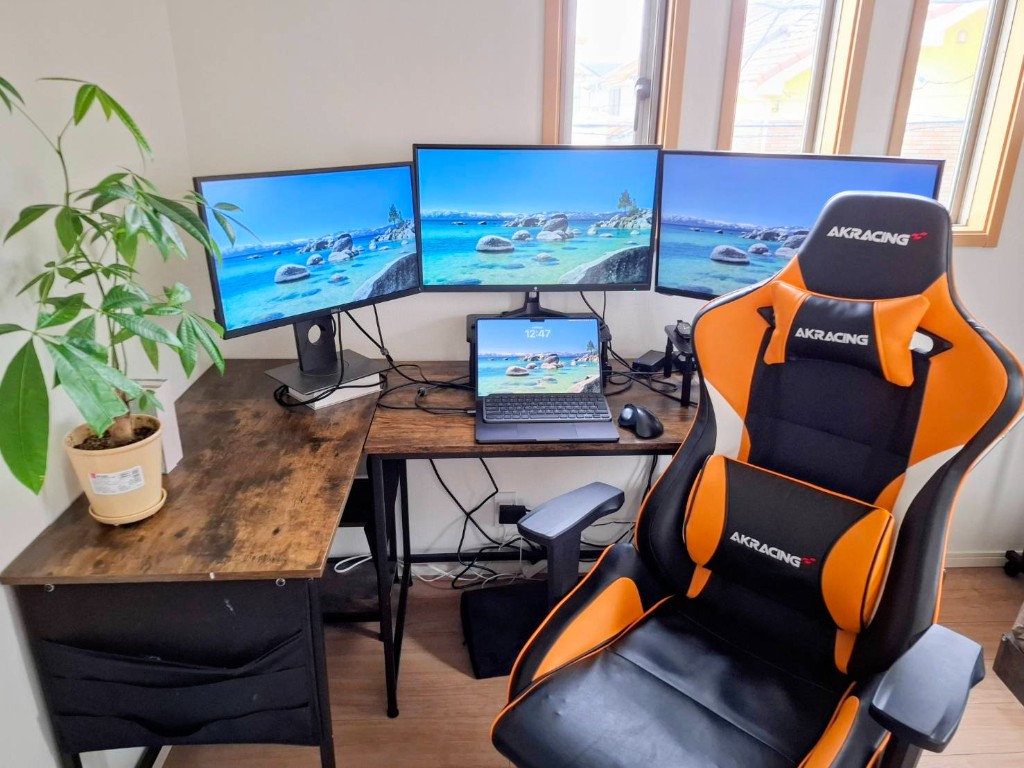
こちらが実際のデスクです。MacBook Air × 1 台 + 外部モニター 3 台のトリプルディスプレイ構成になっています。
MacBook Air に USB-C ケーブル 2 本を刺すだけで、キーボード・マウス・有線 LAN・充電・3 台のモニターへの映像出力がすべてこのドッキングステーション 1 台でまかなえています。
ケーブルがデスクまわりにごちゃごちゃ伸びることもなく、かなりすっきりしました。画面が多いほど作業スペースが広がり、生産性もはっきり上がります。
実際のデスク環境まで紹介したので、ここでもう一度リンクを置いておきます。
⚙️ 設定方法について
DisplayLink を実際に Mac に設定する方法(ドライバーのインストール・モニターの認識手順など)については、別記事で詳しく紹介しています。
👉 Mac活用術:DisplayLink Manager の設定方法はこちら ※記事準備中
DisplayLink Manager は無料で公式サイトからダウンロードでき、インストール後すぐに使い始められます。詳しい手順はそちらをご覧ください。
🙌 まとめ
Apple Silicon の Mac で外部モニターが 1 台しかつなげない問題は、DisplayLink 対応のドッキングステーションで完全に解決できます。
WAVLINK のドッキングステーションは、ポートの充実度・100W 給電・有線 LAN・DisplayLink 対応とすべての要件を満たしており、Mac のデスク環境を一気にアップグレードしてくれます。
「マルチモニターにしたいけど Apple Silicon だから無理」とあきらめていた方は、ぜひ一度試してみてください。
Amazon で一覧から自分で探したい方はこちら(DisplayLink 対応の WAVLINK を検索した結果です。ポート構成は商品ごとに異なります)。