Stream Deckはエンジニアにも便利!MK.2の15キーを開発と会議に使う私の設定例
🙌 結論から
Stream Deck MK.2 は、よく使う操作を物理ボタンにするより、「いまの作業に必要な操作だけを見せる」ためのデバイスです。
最初は「キーボードショートカットを物理ボタンに置き換えるだけでしょ?」と思っていました。
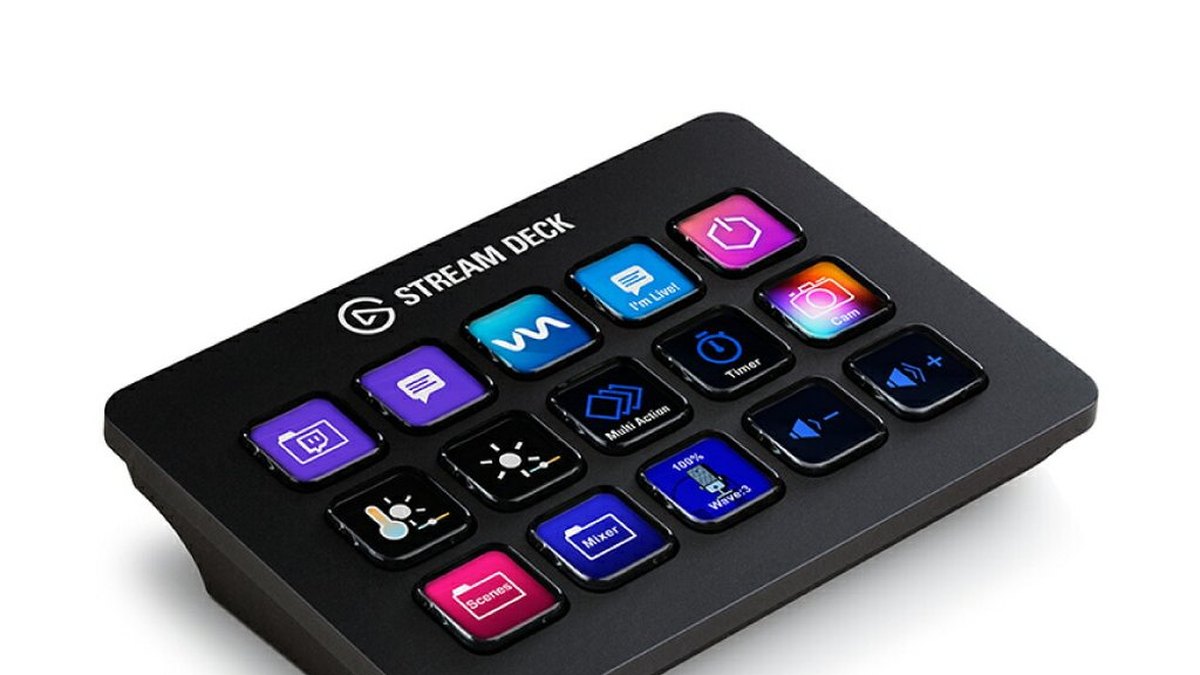
15個のLCDキーは、アイコンと名前が見えるのがポイント。覚えたショートカットを置き換えるのではなく、忘れやすい定型操作や、会議・開発で切り替わる導線に寄せると価値が出ます。

👀 Stream Deckってどんなデバイス?
Stream Deck MK.2はElgato社が出している、15個のLCDキーを搭載したコントローラーです。
各ボタンにはアイコンを自由に設定でき、押すと登録した操作を実行します。
「配信者がシーン切り替えやBGM操作に使うデバイス」というイメージが強いですが、それはあくまで用途の1つで、登録できる操作はかなり自由度が高いです!
アプリケーション起動・キーボードショートカット・URLを開く・シェルコマンドを実行する、といったことが全部できます。
本体は15キー、接続にはUSBを使います。MacBookのUSB-Cだけで運用するなら、付属ケーブルの端子と手持ちのハブ/変換アダプターの組み合わせを先に確認しておくと迷いません。
✨ エンジニアとしてこんな使い方をしている
開発作業に落とし込むなら、危険な操作をワンタップにしないことが前提です。たとえばデプロイや本番DBに触れるコマンドを置くのではなく、ローカル起動、ログ確認、定型のIssue作成といった「失敗しても戻れる操作」から始めると安全です。
開発中のアプリ切り替え
VSCode、ターミナル、ブラウザ、Slack、Notionあたりを毎日行き来するのですが、これを1ボタンで切り替えられるようにしています。
⌘+Tabのアプリ切り替えに慣れていましたが、アイコンが並んでいるボタンに視線を移すだけで切り替えられる方が、実は速いし疲れないと感じています。
よく使うターミナルコマンドの登録
git status・npm run dev・docker compose upなど、1日に何度も使うローカル向けコマンドを呼び出せます。
最初は「それくらいすぐ打てるし…」と思っていたのですが、実際に使い始めると手の動きが減って集中が続く感覚があります。
Raycastを開く・よく使う検索を起動する
Raycastを呼び出すショートカットをボタンに割り当てておくと、キーボードから手を離さなくていいので意外と助かります(^o^)/
ページをフォルダで分けられるので、「開発用ページ」「会議用ページ」と使い分けることもできます。
💡 専用ソフトのカスタマイズが思った以上に柔軟
Elgato Stream Deckアプリのカスタマイズ性がかなり高くて、想定以上に細かく設定できます。
各ボタンのアイコンはドラッグ&ドロップで変えられて、自分で作ったアイコンを使うこともできます。
「マルチアクション」機能を使えば、1ボタンで複数の操作を順番に実行することも可能です。
例えば「Slack・Zoomを同時に起動してウィンドウ配置を整える」みたいな操作も組める。
プラグインも豊富で、Spotify・OBS・Adobe系のアプリとの連携プラグインも入れられます。
エンジニア向けには「System」系のプラグインでCPU使用率をリアルタイム表示させておくのも、かなり便利です!
パパ系Webエンジニア〜愛用ガジェット一覧 🛍️
私が実際に使っているガジェットを楽天ROOMにまとめています ✨ デスク環境の参考にどうぞ 🙌
🔀 プロファイルの自動切り替えが本命だった
マルチアクションと同じくらい使い倒しているのが「プロファイル」機能で、アプリごとにボタンの並びをまるごと切り替えられる仕組みです。
VSCode用・Slack用・ブラウザ用のようにプロファイルを分けて、それぞれに実行ファイルを紐づけておくと、そのアプリがアクティブになった瞬間にボタンの中身が自動で切り替わります。
最初は1つのプロファイルに全部のボタンを詰め込んでいたのですが、アプリごとに分けてからは「今開いてるアプリに関係あるボタンしか目に入らない」状態になって、迷う時間がかなり減りました。
15キーにすべて詰め込む必要はありません。プロファイルを切り替える前提にすると、今使っていない操作を画面から外せます。
🗂️ 最初の15キーはこう割り当てる
最初のページは「開発」「会議」「日常」の3ブロックに分けるのがおすすめです。開発にはターミナル・ローカルサーバー・ログ、会議にはカメラ/マイクの確認・メモ・議事録フォルダ、日常にはスクリーンショットやタイマーを置きます。
最初から複雑なマルチアクションを組むより、押す意味が一目で分かる5〜8個を一週間使う方が早いです。押さなかったキーを消し、毎日キーボードで探している操作だけを追加する。この棚卸しを一度やると、単なるガジェットではなく自分の作業盤になります。
👍 ちょっと惜しいと感じたところ
いくつか気になる点も正直に書いておきます。
価格はキーボードより高く見える
価格は変動するため、購入時はリンク先で確認してください。「どの操作を置くか」が3つも思い浮かばないなら、まずはOSのショートカットやRaycastを整える方が費用対効果は高いです。
費用対効果は使い方次第で大きく変わるので、最初は「どんな操作を登録するか」を頭でシミュレーションしてから買うのがよさそうです。
設定に少し時間がかかる
最初に「どのボタンに何を置くか」を考えて設定する時間が必要です。最初の1〜2時間はセッティングに使いました。
ただ、1度設定してしまえば後はほぼ手を加えないので、最初の投資として割り切れます(・_・;)
据え置きデスク向き
ケーブルが付いていてデスクに置いて使うデバイスなので、ノートPCを持ち歩いて仕事する方には向いていません。基本デスクで作業するエンジニア向きです。
パパ系Webエンジニア〜愛用ガジェット一覧 🛍️
私が実際に使っているガジェットを楽天ROOMにまとめています ✨ デスク環境の参考にどうぞ 🙌
🙌 まとめ
Stream Deck MK.2は、「配信者のためのデバイス」と思い込んでいたのを完全に覆してくれた一品でした。
毎日の小さな繰り返し操作を物理ボタンに移すことで、思った以上に集中力が途切れにくくなりました。
ショートカットキーは覚える必要があるけど、Stream Deckは「目で見て押すだけ」なので、設定したものを覚えていなくても使えるのも助かります(^^)
デスクで開発作業をする時間が長く、会議・実装・調査を行き来する人ほど、設定を育てる楽しさが出てきます。
※ 仕様や在庫は更新で変わることがあります。最新は公式情報をご確認ください。