ロジクールBRIO 500に買い替えたらWeb会議の映りが別人レベル!自動フレーミングと設定のコツ
🙌 結論から
BRIO 500は、Web会議の画質を上げるためというより、「毎回カメラ位置と明るさを気にしない」ための投資でした。
ノートPCの内蔵カメラでも会議はできます。ただ、夕方の逆光、外付けモニターの高さ、資料を見ながら少し姿勢を変えた瞬間に、顔が暗い・目線が低い・フレームから外れる、と細かな粗が出ます。
BRIO 500に替えて最も効いたのは、会議前の微調整がほぼ要らなくなったことでした。
特に照明を落としがちな時間帯や、窓を背にした逆光ぎみのデスクだと、内蔵カメラの弱さがそのまま画面に出てしまいます。
BRIO 500 はそのあたりを自動で補正してくれるので、こちらが意識しなくても「ちゃんとした見た目」で会議に出られるようになりました。
仕事道具として地味な部類かもしれませんが、毎日誰かと画面越しに話す仕事だと、投資対効果はかなり高いと感じています(^^)
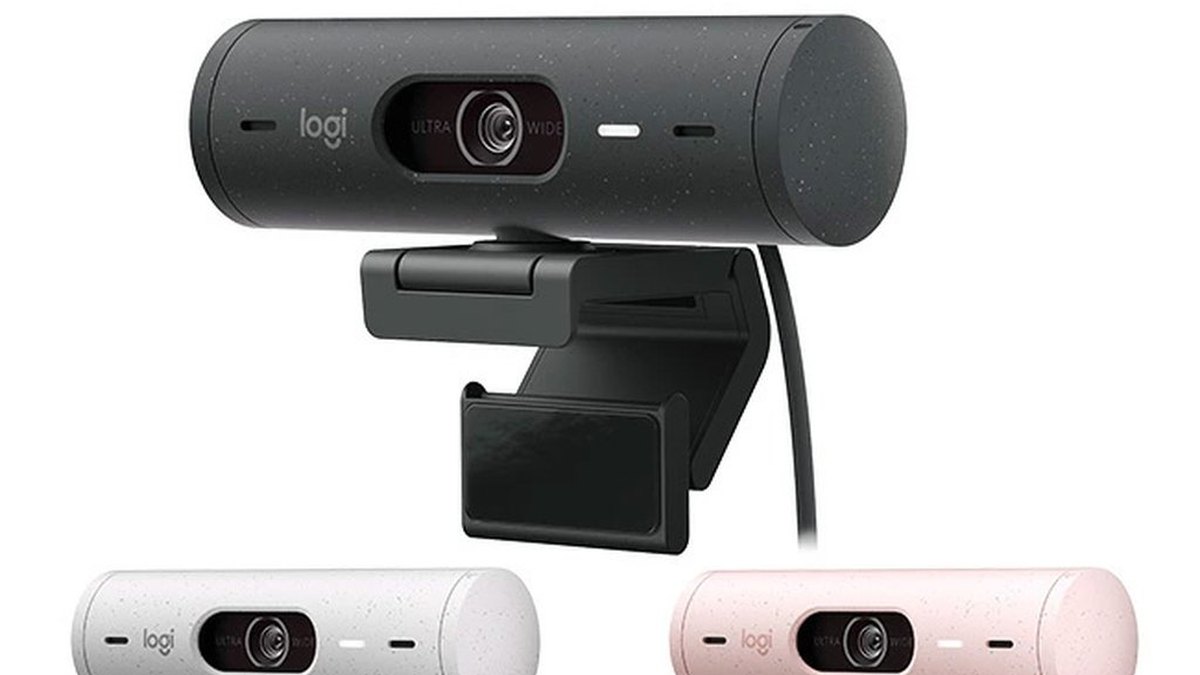
 Logicool BRIO 500 ウェブカメラ 本文で紹介しているフルHD対応のWebカメラ。自動光補正・自動フレーミング搭載で、Web会議用途にちょうどよいモデルです。在庫・価格は商品ページでご確認ください。 楽天市場でチェック
 👀 実際にデスクで使っている様子
モニター上部へクリップで固定するタイプで、取り付けは数秒で終わります。取り外し可能なマウントアダプターも付属するため、モニターとノートPCで付け替える使い方にも対応しやすいです。
ケーブルはUSB-Cの1本のみなので、配線周りがごちゃつかないのもよかったです。
本体はコンパクトで、レンズ横のプライバシーシャッターをスライドさせるだけでカメラを物理的に隠せます。
会議が終わったらシャッターを閉じる、というのが自然な習慣になりました。
見た目もマットな質感でデスクに馴染みやすく、存在感を主張しすぎないのも気に入っているポイントです。
💡 自動光補正で画面写りが別人レベルに変わった
一番驚いたのが「RightLight」という自動光補正機能です。
部屋の照明だけで撮ると、内蔵カメラでは顔が暗く沈みがちだったんですが、BRIO 500だとかなり自然な明るさに補正してくれます。
曇りの日の夕方や、逆光になりやすい時間帯の会議でも、映像の印象がまったく違いました。
正直「加工してますか?」と聞かれたことすらあります・・笑
視野角は65度・78度・90度から選べます。1人だけを映す普段の会議では78度、ホワイトボードや横の同僚まで少し入れたいときは90度、と使い分けると背景を見せすぎずに済みます。
画質や明るさは資料共有中心の会議でも、話し始めた瞬間に相手へ伝わる情報です。カメラを仕事道具として置く意味は、ここにあります。
パパ系Webエンジニア〜愛用ガジェット一覧 🛍️
私が実際に使っているガジェットを楽天ROOMにまとめています ✨ デスク環境の参考にどうぞ 🙌
✨ 自動フレーミングとプライバシーシャッターも助かる
自動フレーミングは、画面中央に自分の顔を保ってくれる機能です。
椅子で少し姿勢を変えたり、資料を取ろうと体をひねったりしても、カメラが追従してくれるので画面から見切れる心配が減りました。
長時間の会議だと姿勢を固定し続けるのは正直つらいので、これは思った以上に快適です!
設定アプリ「Logi Tune」を使えば、明るさや色味、フレーミングの範囲も細かく調整できます。
最初は標準設定のままでも十分満足できる仕上がりでした。
👍 内蔵マイクだけでも会議は十分成立する
BRIO 500にはデュアルノイズキャンセリングマイクが内蔵されています。
静かな自宅の1人会議なら、これ単体で十分に成立します。ノイズリダクション付きのデュアルマイクなので、内蔵カメラより声を拾いやすいのは確かです。
ただし、メカニカルキーボードを激しく打つ、複数人で話す、収録品質を求めるなら、マイクは別にするべきです。映像はBRIO 500、音声はUSBマイクかヘッドセット、と分けた方が失敗しません。
Logicool BRIO 500 ウェブカメラ 本文で紹介しているフルHD対応のWebカメラ。自動光補正・自動フレーミング搭載で、Web会議用途にちょうどよいモデルです。在庫・価格は商品ページでご確認ください。 楽天市場でチェック 🧰 Logi Tuneで最初に詰める3項目
BRIO 500の自動フレーミングは、Logi Tuneを入れて初めて使えます。接続して終わりにせず、最初の会議前に次の3点だけ確認しておくと、購入後の満足度が上がります。
- 視野角を78度から始める — 自分だけを映すなら90度は広すぎることがあります。背景の生活感を減らし、目線と顔の大きさのバランスを取りやすいのが78度でした。
- RightSight自動フレーミングをオンにして、座ったまま・立ったままを試す — 昇降デスクで立つ人や、説明のために少し動く人ほど効きます。動きが多すぎると落ち着かないので、普段の会議では一度だけ確認すれば十分です。
- Show Modeの首振り範囲を確認する — カメラを下向きにして、手元のメモ、設計図、デバイスを映せます。画面共有では伝わりにくい紙のスケッチを短く見せたいときに便利です。
「高画質だから買う」だけではもったいないです。自分の会議の進め方に合わせて、この3つを一度調整してから使うとBRIO 500らしさが出ます。
🔍 BRIO 705との違いも調べてみた
このブログでは上位モデルのBRIO 705も紹介しているのですが、「500と705どっちがいいの」と聞かれることがあるので調べてみました。
BRIO 705は企業利用の管理性や認証環境まで含めて検討するモデルです。一方で、個人の在宅会議で欲しい「1080p・自動光補正・自動フレーミング・物理シャッター」はBRIO 500にも揃っています。
自分の会議画面を安定させたい個人や小規模チームなら、まずBRIO 500で不足は感じにくいはずです。会社の標準機材として一括導入する、IT管理の要件がある、といった場面で705まで比較するのが自然です。
👀 ちょっと気になった点
満足度は高いんですが、ひとつだけ挙げるならクリップの取り付け位置によってはノートPCの画面が少し閉じにくくなることです。
モニターの厚みによっては角度の微調整が必要になるので、そこだけ最初に触っておくと安心かもしれません(・_・;)
とはいえ映り方や使い勝手の良さを考えると、そこまで大きな不満にはなりませんでした。
💡 カメラと一緒に見直したいライトとマイク
BRIO 500 の自動光補正はかなり優秀ですが、部屋の明るさそのものが足りない夕方や夜は、カメラだけでは限界があります(・_・;)
そこで頼りになるのが、顔を正面から照らすライトです。
私はElgato Key Light Neoをモニターに付けていて、カメラの補正とライトを組み合わせると、夕方でも顔色がかなり自然に映ります✨
組み合わせるときのコツはこのあたりです。
- ライトはカメラの少し上から、顔に向けて当てる: 下から当てると影が不自然になる
- 窓を背にしない: 逆光はカメラの補正でもカバーしきれないことがある
- マイクは用途で分ける: 普段の会議は BRIO 500 の内蔵マイクで十分。発表や長い説明をするときはヘッドセットのほうが声がクリア
カメラ・ライト・マイクのどれか1つだけ良くしても、ほかが足を引っ張ることがあります👀
全部を一度に揃える必要はないですが、「映りが暗い」と感じたら、カメラの次はライトを見直すのがおすすめです(^^)
パパ系Webエンジニア〜愛用ガジェット一覧 🛍️
私が実際に使っているガジェットを楽天ROOMにまとめています ✨ デスク環境の参考にどうぞ 🙌
🙌 まとめ
BRIO 500は、会議で毎回「映り」を気にしている人ほど効果が分かりやすいウェブカメラです。
RightLight 4で明るさを任せ、Logi Tuneで視野角とRightSightを一度整え、終了時には物理シャッターを閉じる。この運用にすると、カメラはようやく仕事の邪魔をしない道具になります。
※ 仕様や在庫は更新で変わることがあります。最新は公式情報をご確認ください。