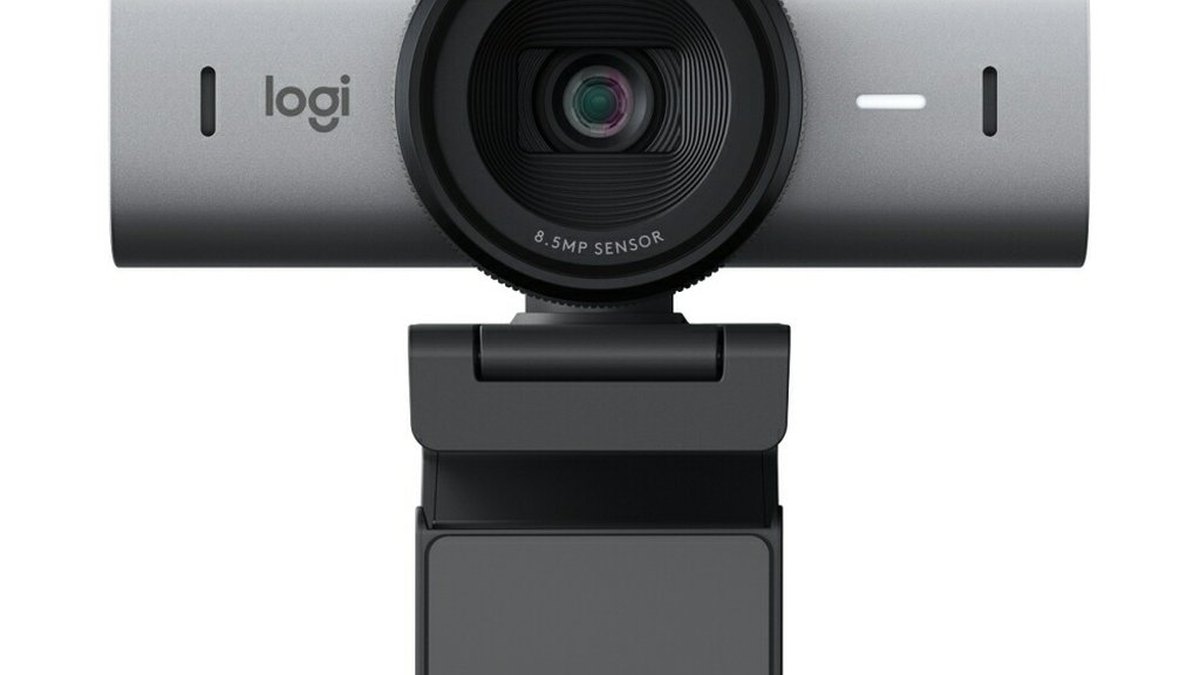
ロジクールMX Brio 705に替えたらビデオ会議の映りが変わった話!内蔵カメラとの差は歴然
👀 結論から
テレワークが増えてから「自分の映り、暗くないかな」とずっと気になっていました。
外付けWebカメラに替えたのは一年ほど前ですが、最初に映ったときに「全然違う」と思いました。
特に感じたのは 自動明るさ補正 の安定感です。
照明が弱い部屋でも顔が暗くなりにくく、夕方以降の会議でも「映りが心配」と思わなくて済むようになりました!
 ロジクール MX Brio 705 for Business 4K Webカメラ 4K・RightLight 5自動光補正・プライバシーシャッター付き。ビデオ会議が多い方向けWebカメラ。在庫・価格は商品ページでご確認ください。 楽天市場でチェック
 💡 内蔵カメラとの差が思ったより大きかった
MacBook Air や MacBook Pro の内蔵カメラは、決して悪くはありません。
ただ、照明環境や時間帯によって映りがかなりブレるのが気になっていました(・_・;)
逆光の窓があると顔が暗くなりやすく、夜間の会議では顔色がくすんで見えることも多かったです。
外付けカメラは自動でホワイトバランスと輝度を補正してくれるので、部屋の明るさが変わってもある程度安定して映ります。
パパ系Webエンジニア〜愛用ガジェット一覧 🛍️
私が実際に使っているガジェットを楽天ROOMにまとめています ✨ デスク環境の参考にどうぞ 🙌
解像度の違いも体感できました。
MX Brio 705 for Businessは4K/30fps、1080p/60fpsまで対応しています。会議アプリ側がフルHDまででも、明るさ補正とオートフォーカスが安定していると、顔の輪郭や表情が自然に見えます。
内蔵カメラで十分と感じている時間帯もありますが、外付けカメラが一番活きるのは ビデオONの会議が週3〜4回以上ある方 だと思います。
音声メインで画面オフの会議が多い方は、内蔵でも十分かもしれません。
✨ 実際に使ってよかったこと
使い始めてから気に入っているポイントは 3 つです。
- 自動明るさ補正: 照明環境が変わっても顔が安定して映る
- プライバシーシャッター: カメラを物理的に塞げるので、未使用時の安心感がある
- 設置の手軽さ: モニター上部に挟むだけでケーブルはUSB-Cの直差し
特にプライバシーシャッターは想定外に気に入っています(^^)
在宅だと自宅の様子が映り込む可能性が気になることがありましたが、物理的に蓋ができるのは精神的にかなり楽です!
ロジクール MX Brio 705 for Business 4K Webカメラ 4K・RightLight 5自動光補正・プライバシーシャッター付き。ビデオ会議が多い方向けWebカメラ。在庫・価格は商品ページでご確認ください。 楽天市場でチェック 🤔 気になった点と注意事項
正直に書くと、価格がそれなりにします。
内蔵カメラで「映ってればいいか」と思えている間は、購入を少し迷うかもしれません(´・ω・`)
ただ、ビデオ会議での映りは相手への第一印象に影響します。
「映りを気にしながら会議に出る」より「ちゃんと映った状態で集中できる」方が相当ラクで、費用対効果は思ったより高かったです!
初回セットアップ時は Logi Tune を入れておくのがおすすめです。
明るさ・コントラスト・ズームを細かく調整できるので、自分好みに設定しておくとだいぶ快適さが変わります。
パパ系Webエンジニア〜愛用ガジェット一覧 🛍️
私が実際に使っているガジェットを楽天ROOMにまとめています ✨ デスク環境の参考にどうぞ 🙌
🔍 BRIO 500との違い
このブログでは下位モデルのBRIO 500も紹介しているのですが、価格差ほどの違いがあるのか気になって比べてみました。
BRIO 500がフルHD中心なのに対し、MX Brio 705 for Businessは4K/30fps、1080p/60fps、RightLight 5、2基のビームフォーミングマイクを備えるのが大きな違いです。
大人数のオンライン会議をホストする機会が多い、あるいは映りへのこだわりを優先したい人は705、コストを抑えつつ会議に困らない映りが欲しいだけなら500でも十分だと思います。
私は仕事柄、会議をホストする側に回ることが多いので705を選びましたが、参加者側がメインの人は500でも遜色ないという印象です🤔
🔧 置き場所と画角の決め方
MX Brio 705 は映りがいいぶん、置き場所と画角で印象がかなり変わります(^^)
私が気をつけているのはこのあたりです。
- カメラは目の高さに: モニターの上に付けるなら、モニターの高さを目線に合わせる。カメラが低いと、見下ろす角度になって印象がきつくなる
- 画角は少し狭めに: Logi Tune で画角を調整できるので、広すぎて部屋の奥まで映るなら狭める
- 顔の上に少しだけ余白: 頭の上が切れていたり、逆に余白が広すぎたりしないように、画面の上3分の1あたりに目が来るようにする
- 背景を一度確認する: 洗濯物や生活感のあるものが映り込んでいないか、会議の前にプレビューで見る
特に画角は、初期設定のままだと広すぎて背景が気になることが多いです👀
画角を少し狭めるだけで、顔が大きく映って表情も伝わりやすくなるので、まず最初に調整してみてください✨
🙌 まとめ
ビデオ会議が週に複数回ある方には、外付けWebカメラの導入を相当おすすめします(^o^)/
内蔵カメラとの差は確実にあって、「映りを気にしなくて済む状態」に整えると会議への集中度が変わりました!