モニターアームでデスクが劇的に広くなった!エルゴトロンLXの設置手順と姿勢の変化
👀 結論から
モニターアームを導入してから、デスクの使い方が根本的に変わりました!
それまではモニタースタンドを使っていて「別に不便でもないかな」と思っていたのですが、Ergotron LX に変えてみてその考えが完全に覆されました。
画面の位置を自由に動かせるというのがこれほど快適だとは思っていなかったし、スタンド部分がなくなることでデスク上のスペースが相当広くなります(^o^)/

🤔 モニタースタンドで困っていたこと
もともとはディスプレイ付属のスタンドをそのまま使っていました。
高さがある程度固定されていて、作業内容によって「もう少し上にしたい」「もう少し手前に引きたい」と感じることが増えてきたんですよね。
特に長時間コーディングをしていると、モニターの位置が視線の角度に合っておらず、無意識に前傾みのある姿勢になっていたようです(・_・;)
また、スタンドがデスクの奥を占領していて、書類やデバイスを置くスペースが思ったより少ない状態が続いていました。
「モニターアーム、そろそろ本気で考えようかな」と思ったのはそのタイミングです。
✅ Ergotron LXを選んだ理由と設置の話
モニターアームを選ぶときに重視したのは、「動きのスムーズさ」と「見た目のシンプルさ」でした。
Ergotron LX は価格帯がやや高め(1万5千円〜2万円前後)ですが、動きの滑らかさとビルドクオリティが明らかに違うと複数の口コミで一致していたので、ここは惜しまずに選びました!
設置は正直少し手間がかかります。
クランプタイプ(机の端に挟んで固定するタイプ)を選んだのですが、締め付けトルクの調整と、モニターを取り付けてからの角度調整に30〜40分ほどかかりました。
ただ、一度ちゃんと設定してしまえば、あとはほぼ力いらずでサッと動かせるようになります(・∀・)
パパ系Webエンジニア〜愛用ガジェット一覧 🛍️
私が実際に使っているガジェットを楽天ROOMにまとめています ✨ デスク環境の参考にどうぞ 🙌
😊 使い始めて変わったこと
一番わかりやすく変わったのは、デスク上のスペースです。
スタンドがなくなったことで、デスクの奥から手前まで全面が使えるようになりました!
書類を広げながら作業できたり、ペンタブレットを手前に置けたりと、作業の選択肢が広がります(^^)
また、姿勢についても変化を感じています。
画面の高さをちょうど目線の高さに合わせてから、首や肩の疲れ方が少し楽になりました。
「モニターアームって姿勢改善に繋がるって本当?」と半信半疑だったのですが、自分で体感してみると確かにあるなと思いました。
作業によっては画面を縦向きに回転させたり、少し引いたりと、その場で直感的に調整できるのが思ったより便利です!
🔌 ケーブルマネジメントと設置方式の選び方
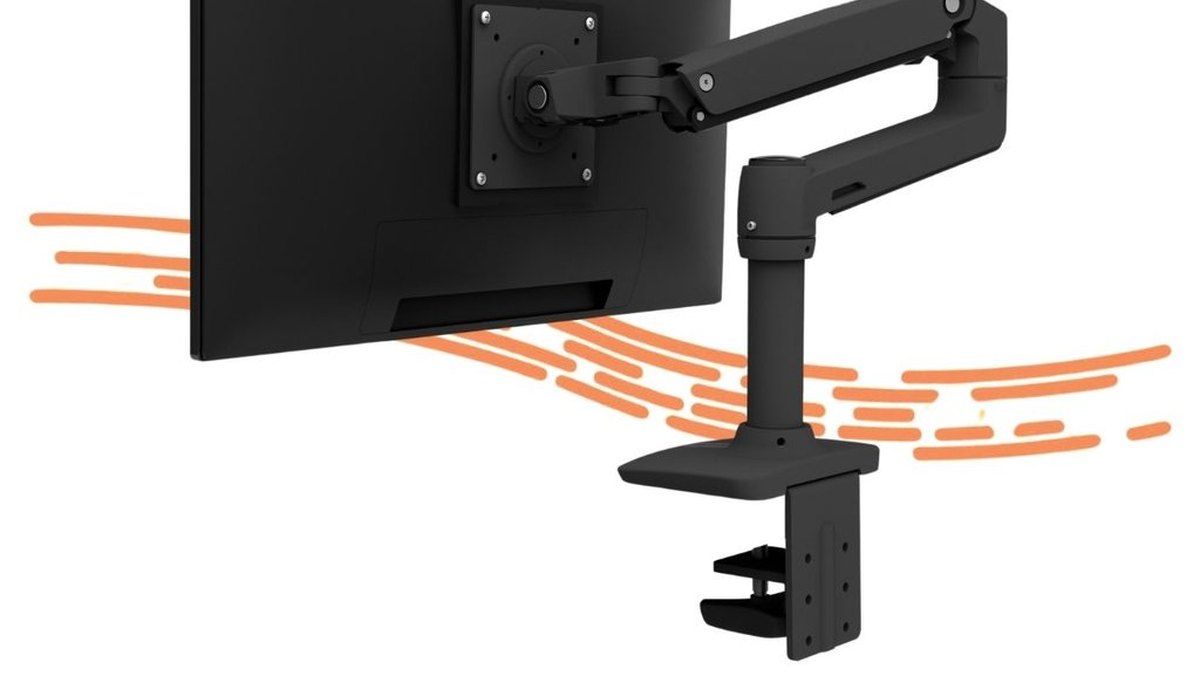
設置してから気づいたのですが、アームの下部・両端に小さなフックが付いていて、ケーブルを結束バンドでまとめて引っ掛けられるようになっています。
これのおかげで、アームを動かしてもモニターのケーブルが一緒に揺れて絡まる、みたいなストレスがなくなりました。
あと、購入前にもう少し調べておけばよかったと思ったのが設置方式の選択肢です。
私はデスクの端を挟む「クランプ方式」を選びましたが、デスクに穴を開けて固定する「グロメット方式」もあり、クランプは厚さ60mmまで、グロメットは57mm・穴径8〜50mmのデスクに対応しているとのことでした。
天板が厚めのデスクを使っている人は、購入前にどちらの方式に対応しているか、デスクの寸法とあわせて確認しておくと安心だと思います🤔
⚠️ 気になったところ
設置直後に「アームがうまく止まらず、ゆっくり下がってくる」という問題が起きました。
これはアーム内部のスプリング張力が初期設定だとモニターの重さに合っていないことが原因で、付属の六角レンチで張力を調整することで解決しました(・_・;)
最初の調整さえ乗り越えれば問題ないのですが、説明書だけではわかりにくいポイントがあるので、YouTubeで設置動画を見ながら作業したほうがスムーズです。
また、クランプタイプは机の端に数センチのスペースが必要なので、机の端のスペースが少ない方は購入前に確認しておくと安心です。
🧑💻 購入前に測るのは「画面サイズ」より重量
LXの現行標準モデルは34インチまで、モニター単体で3.2〜11.3kgが目安です。スタンドを外したあとの重量とVESA穴の有無を先に確認すれば、サイズだけ合っていて保持できない、という失敗を避けられます。
特にウルトラワイドは画面サイズの割に重量があるので、モニターの仕様表を見てから選ぶのが安全です。アームを動かす前提なら、電源・映像ケーブルにも余長を持たせておくと、せっかくの可動域を使い切れます。
🔧 取り付け前のチェックリスト
モニターアームは、買ってから「付けられなかった・・・」となるのが一番もったいないので、事前に確認したいことをまとめておきます(・_・;)
- モニターの背面にVESAのネジ穴があるか: 一般的なのは 75×75mm か 100×100mm。穴がないモニターは別売りのアダプターが必要
- デスクの天板の厚みと奥の形: クランプで挟めるか、天板の裏に補強の枠がないかを確認する
- モニターの重さが対応範囲に入っているか: 前のセクションで書いたとおり、画面サイズより重さが大事
- 壁との距離: アームを後ろに引いたときに、壁にぶつからないか
取り付けたあとは、アームの硬さ(テンション)を六角レンチで調整するのを忘れないでください👀
モニターの重さに合っていないと、手を離したときにじわじわ下がったり、逆に跳ね上がったりします。
ここを合わせておくと、片手でスッと位置を変えられるようになって、アームの快適さが一気に上がります✨
パパ系Webエンジニア〜愛用ガジェット一覧 🛍️
私が実際に使っているガジェットを楽天ROOMにまとめています ✨ デスク環境の参考にどうぞ 🙌
🙌 まとめ
モニターアームは「なくても困らないけど、入れたら確実に変わる」タイプのガジェットだと感じています!
Ergotron LX は価格を出す価値のある製品で、デスク環境を本気で整えたい方にはかなりおすすめです。
スタンドを使っていて「もうちょっとデスクが広くなれば…」と思っている方は、ぜひ試してみてほしいです(^o^)/