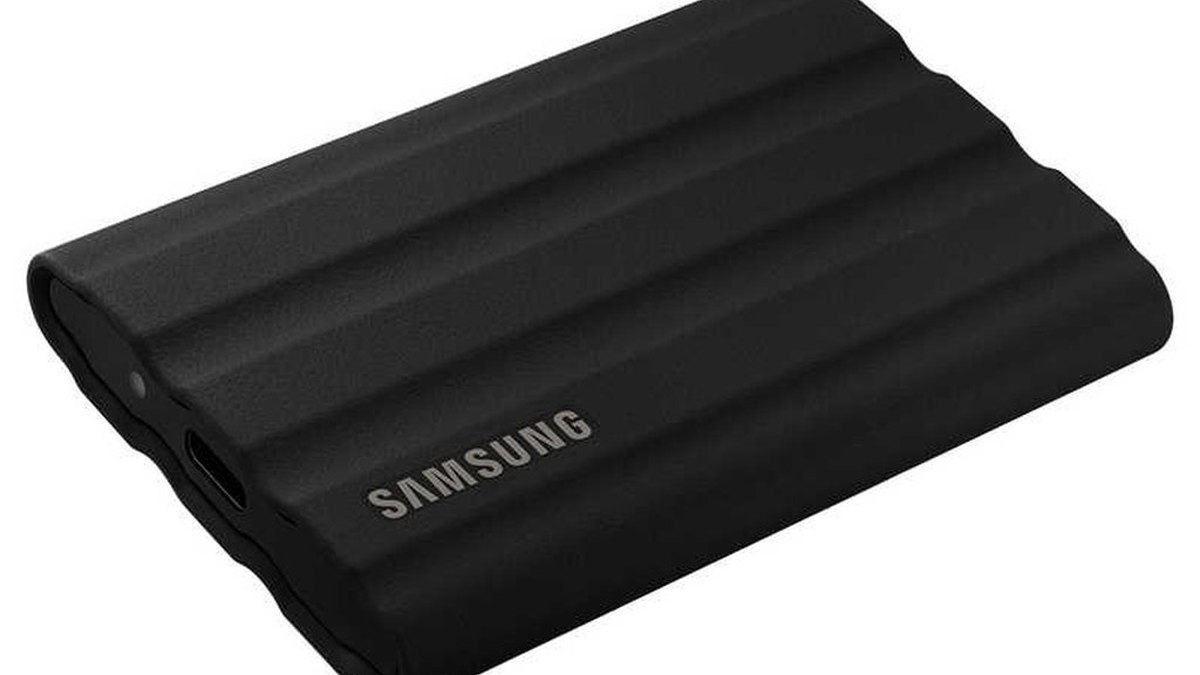
Samsung T7 Shieldを使い込んだら、Macのバックアップとデータの持ち運びが格段にラクになった話
🙌 結論から
Samsung T7 Shieldは、エンジニアのデスク作業・出張・外出先でのデータ持ち運しに相当使えるポータブルSSDだと思います!
USB 3.2 Gen 2(10Gbps)接続で読み込み最大1,050MB/s、書き込み最大1,000MB/s。IP65の防じん・防水と最大3mの落下耐性も備え、持ち運ぶデータ置き場として仕様のバランスがいいSSDです。
私もはじめはHDDの外付けを使っていて、速さや振動耐性がずっと気になっていました。
T7 Shieldに変えてからは、「ファイルが遅い」というストレスが消えて、バックアップの頻度も自然に上がりました(^o^)/
 Samsung T7 Shield ポータブルSSD(楽天市場) 本文で紹介しているSamsung T7 Shield。容量・カラーのバリエーションは商品ページで確認できます。在庫・価格は最新の商品ページでご確認ください。 楽天市場でチェック
 💡 T7 Shield のスペックをざっくり整理
まず基本スペックをまとめておきます。
- 読み込み速度: 最大1,050MB/s
- 書き込み速度: 最大1,000MB/s
- インターフェース: USB 3.2 Gen 2(10Gbps)
- 耐衝撃: 3メートル落下テスト対応
- 防塵・防水: IP65(粉塵完全防護 / 水の直接噴射に対応)
- セキュリティ: AES 256bit ハードウェア暗号化
- 容量: 1TB / 2TB / 4TB
- 対応: Mac / Windows / Android / iPad / ゲーム機
USB-Cケーブルが付属していて、MacBook Proにそのまま差せます。
重さは98gと軽く、スーツのポケットにも入るサイズ感です。
98gなので、ケーブル込みでもガジェットポーチの隅に収まります。HDDのように可動部がないことも、移動中の持ち歩きでは気が楽です。
👍 実際に使って感じた3つのメリット
速度が体感で全然違う
Dockerイメージ、検証用のDBダンプ、動画素材のように数GB以上あるデータを扱うと、HDDより待ち時間を短くしやすいのが大きな利点です。とはいえ実効速度は接続先のポートとケーブルに左右されるので、後半でそこを整理します。
防水・防塵が思った以上に安心感がある
IP65は防じんと噴流水に対する保護等級であり、水没や飲み物への耐性を約束するものではありません。
カフェやコワーキングスペースでよく作業するので、飲み物をうっかりこぼすリスクはゼロではなく、この安心感は意外と大きいと感じています。
ラバー外装と最大3mの落下耐性は、机からの落下や移動中の擦れに備えるためのものです。データそのものを守るためには、耐衝撃性とは別に複製を残す必要があります。
外出先での作業が多い方には相当重要なポイントだと思います。
MacもWindowsも差すだけで認識する
USB-CのケーブルとUSB-Aの変換アダプターの両方が同梱されているので、追加購入は不要です。
自宅のMac、会社のWindows機、どちらでもフォーマット変更なしで読み書きできます✅
exFATフォーマット済みなので、初期設定も特に不要でした。
パパ系Webエンジニア〜愛用ガジェット一覧 🛍️
私が実際に使っているガジェットを楽天ROOMにまとめています ✨ デスク環境の参考にどうぞ 🙌
🤔 気になるところも正直に書く
使い続けて気になった点も書いておきます。
発熱について: 連続して大きなファイルを転送しているとボディが少し温かくなります。
熱で速度が落ちる「サーマルスロットリング」が起きる場合もあるので、長時間の大量転送には向いていないかもしれません。
ただ、通常の業務での利用範囲では速度が体感で落ちる場面はほとんどありませんでした(・_・;)
専用アプリが必要な場合がある: パスワード保護(AES暗号化)を使うには、Samsung Magicianというアプリを入れる必要があります。
アプリ自体は無料ですが、使う予定がない方はセットアップが少し面倒かもしれません。
パパ系Webエンジニア〜愛用ガジェット一覧 🛍️
私が実際に使っているガジェットを楽天ROOMにまとめています ✨ デスク環境の参考にどうぞ 🙌
🧪 速度はSSDより先に接続環境を見る
公称の最大1,050MB/s/1,000MB/sは、USB 3.2 Gen 2(10Gbps)で接続したときの値です。PC側が5GbpsのUSBポートだったり、充電専用ケーブルを使ったりすると、T7 Shieldを選んでも上限まで出ません。まずポート表記とケーブルの仕様を確認するのが最短です。
開発機で使うなら、diskutilやOSのシステム情報でリンク速度を確認してから、数GB単位のファイルで一度だけ実測を取ると原因を切り分けやすくなります。小さいファイルが大量にあるリポジトリやキャッシュは、連続した大きなファイルと同じ速度にはならない。この前提を知っているだけで、SSDに過剰な期待をしなくて済みます。
🗂️ バックアップを一歩進める運用
T7 Shieldを「唯一の保管先」にしないのが大事です。僕なら、作業データはPC・T7 Shield・クラウドまたは別の保管先の3か所に置き、T7 Shieldは持ち出し用と復元用のコピーとして使います。SSDの速さは、コピーを取る心理的なハードルを下げてくれるところに価値があります。
例えばリリース前には、ソースのアーカイブ、DBバックアップ、ビルド成果物を日付付きフォルダへまとめてコピーする。暗号化が必要な案件ならSamsung Magicianでパスワード保護を設定し、復旧手順とパスワード管理も別途考える。この運用まで組めば、単なる外付けSSDが仕事を止めないための小さな保険になります。
🔧 Mac で使う前の設定(フォーマットの選び方)
T7 Shield は買ったままでも Mac と Windows の両方で使えますが、使い方によってはフォーマットを変えたほうがいいです(^^)
- Mac と Windows の両方でファイルをやり取りする: そのまま(exFAT)でOK
- Mac の Time Machine のバックアップに使う: APFS にフォーマットする
- Mac だけでプロジェクトを置く: APFS のほうが Mac との相性がいい
フォーマットは「ディスクユーティリティ」からできます。
ディスクユーティリティを開いて、左の一覧で T7 Shield を選び、「消去」から形式を選ぶだけです👀
ただし、フォーマットすると中のデータはすべて消えるので、必ず先に中身を移してからやってください(・_・;)
私のおすすめは、Time Machine 用と持ち運び用でSSDを分けることです。
1台でなんとかしようとすると、バックアップの中にプロジェクトのファイルが混ざってややこしくなるので、用途ごとに分けておくと管理がかなりラクになります✨
🙌 まとめ
Samsung T7 Shieldは、速度・耐久性・互換性のバランスが取れているポータブルSSDです。
特に「外出先でも作業するエンジニア」や「バックアップを手軽に取りたい」という方には、かなりおすすめです!
HDDから乗り換えると転送速度の差に驚くはずなので、まだ使ったことがない方はぜひ試してみてください(^o^)/