FlexiSpot E7の選び方!天板サイズとモニターアームまで考えて失敗しない電動昇降デスク選び
🙌 結論から
FlexiSpot E7 は、座る・立つを一日の中で切り替えたい人に向く、フレームの余裕が大きい電動昇降デスクです。
昇降デスクは体の不調を治す道具ではありません。ただ、長いレビューや実装作業の途中で姿勢を変える選択肢を、ボタンひとつで作れるのが強みです。座りっぱなしをやめるきっかけとしては、椅子だけを替えるより設計しやすいと感じます。
導入コストは決して低くはないですが、椅子への投資と同じくらい、デスク環境における費用対効果は高いと感じています。
エンジニアとして長時間座り続けるなら、デスクにも投資する価値は十分にあります。

👀 昇降デスクを選んだ背景
在宅ワークでは、会議・実装・レビューを同じ姿勢で連続させがちです。椅子を良いものにしても、画面を見る時間そのものは減りません。そこで「会議は立つ」「集中が切れたら立つ」のように、作業の区切りとデスクの高さを紐づけられる構成を考えました。
昇降デスクのメーカーはいくつかありますが、価格・耐荷重・モーターの静音性のバランスを見ると、FlexiSpot が評価を集めていました。
その中でも E7 は脚のフレームがしっかりしていて、長く使えそうなモデルです。
✅ FlexiSpot E7 の特徴
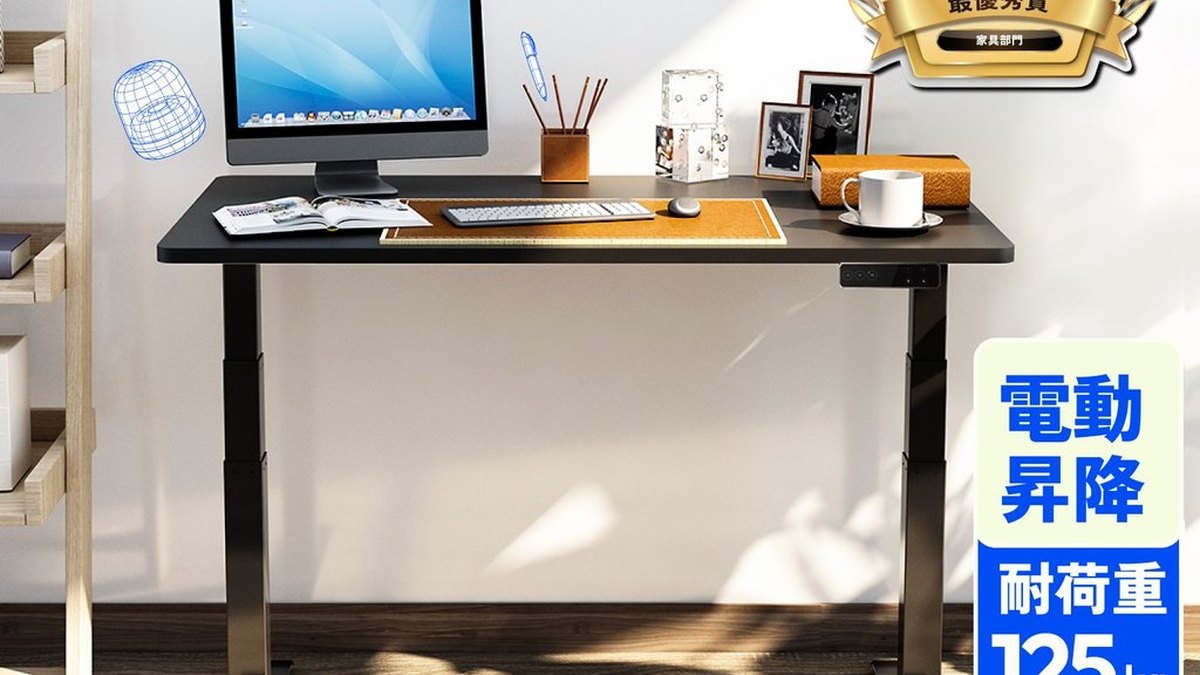
FlexiSpot E7 は電動で高さが変えられる昇降デスクです。
E7B を選ぶ際に見るべき点はここです。
- デュアルモーターで昇降するフレーム
- 座位・立位を呼び出せるメモリ操作
- モニターアーム、ディスプレイ、PCを載せても余裕を見やすい耐荷重設計
- 天板:別途購入で好みのサイズが選べる
数値は天板サイズや販売構成で変わるため、購入ページで脚の対応範囲と耐荷重を確認してください。重要なのは最高スペックより、いま載せている機材に加えて「将来モニターを1枚増やす」余白があることです。
パパ系Webエンジニア〜愛用ガジェット一覧 🛍️
私が実際に使っているガジェットを楽天ROOMにまとめています ✨ デスク環境の参考にどうぞ 🙌
🎯 使い始めて効くのは「高さを考えなくていい」こと
メモリを「椅子に座る高さ」「立つ高さ」に決めてしまうと、毎回ミリ単位で高さを探さずに済みます。PRを読む15分、定例30分、障害対応の待ち時間など、立ちやすいタスクに寄せると自然に続きます。
最初から何時間も立つ必要はありません。足が疲れたら座る前提で、立位は短いタスクから始めるのが現実的です。画面の上端が目線付近に来るか、キーボードを叩いたときに肩が上がらないかを、座位・立位の両方で確認すると設定を外しにくくなります。
📐 天板選びで確認しておきたいこと
天板が別売りだと書きましたが、実際に選ぶ段階になって初めて気づいたポイントがいくつかありました。
まず、脚フレームのネジ穴位置はメーカーの純正天板を前提に空いているので、互換品や自作の天板を使う場合は、事前にネジ穴の間隔を測って合わせておく必要があります。
また、モニターアームを使う予定がある人は、天板の厚みがアームのクランプ対応範囲に収まっているかもあわせて確認しておくと安心です。
コストを抑えたくて互換品を検討する場合は、フレーム側の仕様書をダウンロードしてから天板を探す順番にした方が失敗が少ないと思います🤔
🧩 導入前に自分のデスク環境へ当てはめる
デュアルディスプレイなら、天板の幅だけでなく奥行きを先に決めます。モニターアームのクランプ、キーボード、手前に置くノートPCまで並べると、奥行き60cmでは窮屈になるケースがあります。ケーブルも昇降中に引っ張られるため、電源タップを天板裏へ固定するか、少なくとも上下端で余長を確認しておきたいところです。
「立てるか」ではなく、普段の構成のまま安全に上下できるかを想像するのが購入の分かれ目です。大型ディスプレイや重いスピーカーを載せるなら、重量を足してから選ぶと安心です。
💡 気になった点も書いておく
まず、設置は一人では少し大変でした(´・ω・`)
脚のフレームと天板を組み合わせる作業が思ったより手間で、パートナーに手伝ってもらって何とか組み立てられました。
できれば二人で設置作業をすることをおすすめします。
それから、天板は別売りなので別途購入が必要です。
FlexiSpot が出している純正の天板もありますが、コストを抑えたい場合は互換品を探している方も多いようです。
私は純正の天板と合わせて購入しましたが、サイズ感には満足しています。
価格については、セール時を狙うとお得に買えます。
FlexiSpot はセールを定期的に開催しているので、購入前に公式サイトでチェックしてみてください!
🔧 高さの決め方とメモリー設定
昇降デスクは、最初に「座る高さ」と「立つ高さ」を決めて登録しておくのが、使い続けるコツです(^^)
私が高さを決めるときに見ているのはこの3つです。
- 肘の角度: キーボードに手を置いたとき、肘がだいたい90度になる高さ
- 肩の力: 肩が上がっていないか(デスクが高すぎるサイン)
- モニターの位置: 画面の上端が目の高さか、少し下に来るか
立つ高さは、座る高さより「靴を履いているか・素足か」でも変わるので、普段の格好で決めるのがおすすめです👀
決まったら、操作パネルのメモリー機能にそれぞれ登録しておきます。
ボタン1つで切り替えられるようになると、「わざわざ高さを合わせるのが面倒だから座ったまま」がなくなります✨
あと見落としがちなのが、ケーブルの長さです。
一番高く上げたときにケーブルが突っ張らないか、設置したら一度最大の高さまで上げて確認しておくと安心です(・_・;)
パパ系Webエンジニア〜愛用ガジェット一覧 🛍️
私が実際に使っているガジェットを楽天ROOMにまとめています ✨ デスク環境の参考にどうぞ 🙌
🙌 まとめ
FlexiSpot E7 は、モニターアームを含むデスク環境を長く使いながら、姿勢を切り替える導線を作りたいエンジニアに向いています。
設置のサポートが必要なことや、天板が別売りであることは事前に理解しておくと、よりスムーズに導入できると思います。
在宅ワーク環境の質を上げたいと思っている方は、ぜひ検討してみてください!