会社PCと私物Macの2台持ち、UGREENのUSB切替器でボタン1つにまとめた話
🙌 結論から
会社PCと私物Macを1組のキーボード・マウスで使うなら、USB切替器+モニターの入力切替で十分でした!
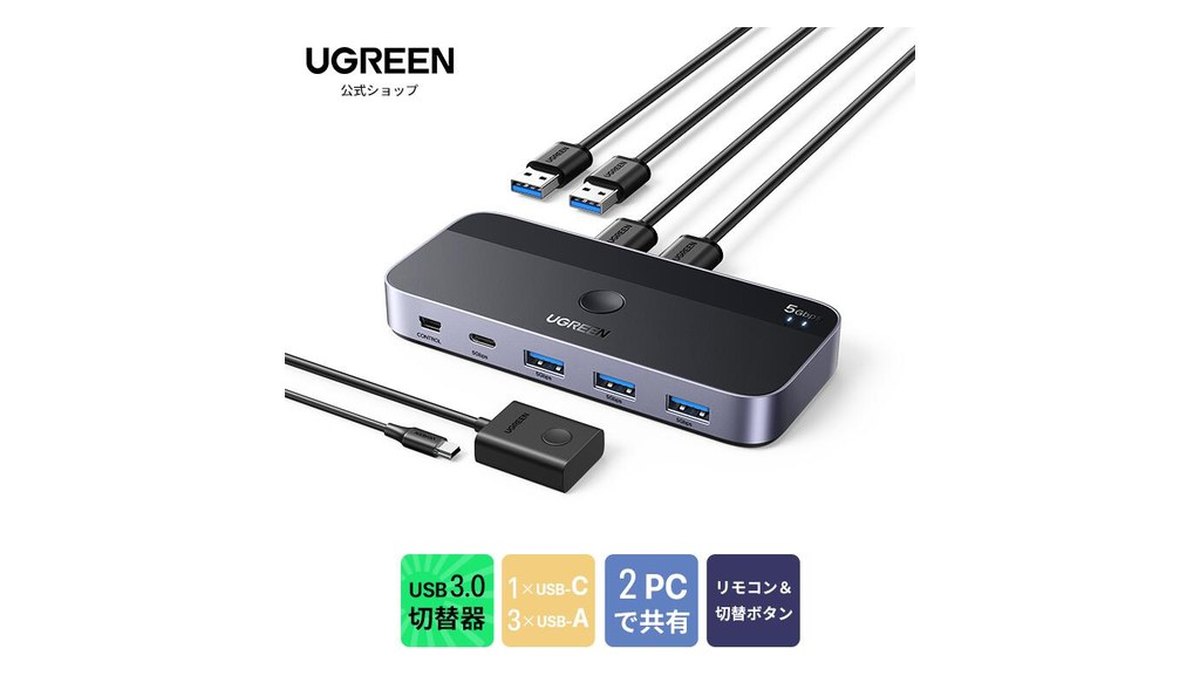
私が使っているのは UGREEN の USB3.0 切替器(2入力・4出力)。
PC2台をつないで、ボタンを押すとUSB機器4つがまとめてもう片方に移ります(^o^)
価格は Amazon で2,000円台〜4,000円台のモデルが多く、KVMスイッチよりかなり手を出しやすいです。
ケーブルの挿し替えがなくなっただけで、朝と夕方の切り替えがだいぶ楽になりました・・!


😩 2台持ちで面倒だったこと
仕事では会社支給のPC、それ以外の作業では私物のMacを使っています。
デスクは1つなので、キーボードとマウスをどちらにつなぐかが毎日の小さなストレスでした(´・ω・`)
最初はUSBケーブルを手で挿し替えていたんですが、1日に何回もやると面倒なんですよね。
PC側の端子も傷みそうで、ちょっと怖かったです(・_・;)
Bluetooth のマルチペアリングで切り替える方法もあります😎
ただ、会社PCはBluetooth機器の登録に制限があったので、有線で共有できる方法を探していました🤔
パパ系Webエンジニア〜愛用ガジェット一覧 🛍️
私が実際に使っているガジェットを楽天ROOMにまとめています ✨ デスク環境の参考にどうぞ 🙌
👀 私の構成
構成はシンプルです😊
- 切替器の入力側: 会社PC と 私物Mac をそれぞれUSBケーブルで接続
- 切替器の出力側: キーボード、マウス、Webカメラ、USBメモリ用の空き1つ
- 映像: 両方のPCをモニターにつなぎ、モニターの入力切替ボタンで切り替え
切り替えるときは「切替器のボタン」と「モニターの入力切替」の2アクション。
完全にワンボタンではないですが、慣れると数秒で終わります✅
私が選んだモデルは、PC用のUSBケーブルが2本出ていて、前面にUSB-Aが3つとUSB-Cが1つ並んでいる形です。
ドライバー不要で、Mac でも Windows でも挿すだけで認識しました(`・ω・´)
補助電源用の Micro-USB 端子(5V)も付いているので、消費電力が大きい機器をつなぐときも安心です。
ちなみに、キーボードを Bluetooth で切り替える方法は MX Keys Mini の記事 で書いています。
有線で済ませたい人は切替器、ワイヤレスで完結させたい人はマルチペアリング対応のキーボード・マウス、という分け方が分かりやすいと思います。
💡 KVMスイッチにしなかった理由
キーボード・マウス・モニターをまとめて切り替えるなら、本来は KVMスイッチ が正解です。
エレコムやATEN、UGREEN からも出ていて、ボタン1つで映像まで切り替わります🚀
それでも私がUSB切替器にしたのは、次の2つが理由です。
- モニターがもともと入力切替に対応していた。映像はモニター側で切り替えれば済む
- 4K・60Hz や USB-C の給電まで通すKVMは価格が一気に上がる。数千円では収まりません
すでにモニター側に入力が2系統あるなら、USB切替器の方がコスパはかなり良いです!
逆に、モニターの入力切替がボタンの奥深くにあって押しにくい場合は、KVMスイッチの方が快適かも・・・
ここは自分のモニターの操作性で決めるのがいいと思います(^^)
構成とKVMとの比較まで書いたので、ここで一度リンクを置いておきます。
🤔 ハマった点と対処
一番ハマったのは、USBメモリをつないだまま切り替えたときです。
ファイルのコピー中にボタンを押してしまい、コピーが途中で失敗しました(T_T)
切替器は、ボタンを押した瞬間にUSB機器を抜いたのと同じ扱いになります。
なので今は、USBメモリや外付けSSDは 必ず取り出し操作をしてから切り替える ようにしています。
もう一つ気をつけたいのが、無線マウスのドングルなど2.4GHz帯の無線機器です。
USB3.0 の機器は2.4GHz帯にノイズを出しやすいと言われていて、レビューでも無線機器が不安定になったという声がありました。
私はマウスを有線にしているので問題は出ていません😆
無線ドングルを挿す予定があるなら、切替器から少し離れた位置に延長ケーブルで置くか、USB2.0版の切替器を選ぶのが安全です👍
パパ系Webエンジニア〜愛用ガジェット一覧 🛍️
私が実際に使っているガジェットを楽天ROOMにまとめています ✨ デスク環境の参考にどうぞ 🙌
🙌 まとめ
PC2台を1つのデスクで使うなら、USB切替器はコスパの良い解決策です!
モニターに入力が2つあれば、数千円の切替器を足すだけで、キーボードとマウスの挿し替えから解放されます🎉
USBメモリの取り出しと、無線ドングルの置き場所だけ気をつければ、困ることはほとんどありません。
会社PCと私物PCの2台持ちで悩んでいる方は、ぜひ試してみてください( ˘ω˘ )
※ バージョン番号・料金・機能は今後も変わる可能性があります。最新情報は公式サイトをご確認ください👀