クラムシェルにしたらMagic Trackpadが必要だった!トラックボールと併用して左手でジェスチャーする話
🙌 結論から
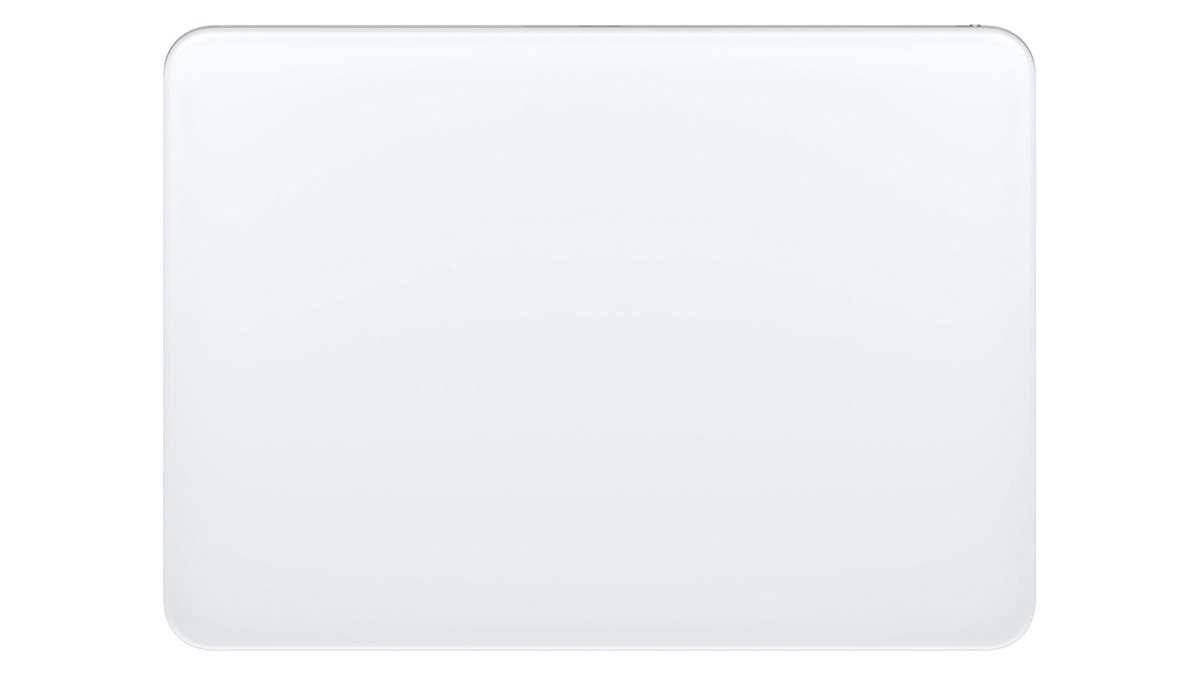
MacBookを閉じて使うなら、Apple の Magic Trackpad(USB-C)を1台足すとかなり快適になります!
私はMacBookを縦置きスタンドに立てるクラムシェル運用にしてから、デスクは広くなったものの、内蔵トラックパッドのジェスチャーが使えなくなりました(・_・;)
そこで、右手のトラックボールはそのままにして、**キーボードの左側に Magic Trackpad を置いて「左手でジェスチャー、右手でポインタ」**という分け方にしています。
これがマジで快適・・!
デスクトップの切り替えや Mission Control を左手だけで出せるので、ショートカットを思い出す回数がかなり減りました🙌


👀 MacBookを閉じたらジェスチャーが恋しくなった
トリプルモニターにしてから、MacBookの画面をほとんど見なくなったので、BookArc Flex に立てて蓋を閉じる運用に変えました。
デスクの手前が空いたのは大満足です😊
ただ、閉じたことで内蔵トラックパッドも一緒に使えなくなるんですよね。
ポインタ操作は ロジクールのトラックボール ERGO M575 があるので困りません。
困ったのは、4本指で上にスワイプして出す Mission Control や、左右にスワイプするデスクトップの切り替えでした。
Control+↑ や Control+← → のショートカットでも同じことはできます。
ただ、10年近くトラックパッドの指の動きで覚えてきたので、キーを思い出すのにワンテンポ遅れる。。
それで「閉じたMacの代わりに、トラックパッドだけ外に出せばいいのでは?」と思ったのがきっかけです🤔
パパ系Webエンジニア〜愛用ガジェット一覧 🛍️
私が実際に使っているガジェットを楽天ROOMにまとめています ✨ デスク環境の参考にどうぞ 🙌
✨ マウスを替えずにトラックパッドを足した理由
最初は、トラックボールをやめて Magic Trackpad だけにするか、Magic Mouse にするかで迷いました。
比べたのはこの4つです。
| Magic Trackpad(USB-C) | Magic Mouse(USB-C) | トラックボール(ERGO M575) | キーボードショートカットだけ | |
|---|---|---|---|---|
| ジェスチャー | 2〜4本指・ピンチや3本指のドラッグも可 | 1〜2本指(Mission Control・アプリ間スワイプは可) | ボタン割り当てで代用 | Control+矢印などで代用 |
| 細かいポインタ操作 | 慣れが必要 | 得意 | 得意 | ー |
| 追加の出費 | 必要 | 必要 | 手持ち | なし |
| 置き場所 | キーボードの横 | マウスの位置 | マウスの位置 | なし |
Magic Mouse も表面のスワイプで Mission Control やアプリ間の切り替えまではできます。
ただ、ピンチでの拡大や3本指のドラッグは使えませんし、何よりトラックボールから普通のマウスに戻ると手首が動く量が増えるので、候補から外しました(´・ω・`)
トラックパッドだけにする案も考えましたが、PRのレビューで差分の細かい行をクリックしたり、Figma で小さい要素を選んだりするときは、正直トラックボールの方が速いです。
なので「替える」のではなく「足す」にしました。
右手は今まで通りトラックボール、左手はジェスチャー専用のトラックパッド、という分担です👍
🔧 私の配置と設定はこれ
ここは、そのまま真似できる形で書いておきます(`・ω・´)
1. 置き場所はキーボードの左側
Magic Trackpad は手前が低く奥が少し高い、ゆるい傾斜がついています。
MX Keys Mini の手前に置くと、この傾斜とキーボードの高さがぶつかって打ちにくかったので、キーボードの左横に縦向きのまま置いています。
2. 最初のペアリングはケーブルでつなぐだけ
付属の USB-C ケーブル(編み込みのもの)で一度 Mac につなぐと、自動でペアリングされます。
閉じた MacBook でも、外部モニターに映っていれば問題なく認識しました✅
3. 3本指のドラッグをオンにする
システム設定 → アクセシビリティ → ポインタコントロール → トラックパッドオプション で、ドラッグ方法を「3本指のドラッグ」にしています。
押し込まずに3本指でなぞるだけでウィンドウを動かせるので、左手だけでウィンドウを隣のモニターへ流せます✨
ここでひとつ気をつけたいのが、ほかのジェスチャーとの指の本数のかぶりです。
3本指でドラッグするなら、3本指の左右スワイプや上スワイプとぶつかるので、スワイプ系は4本指にそろえておくのがおすすめです(T_T)
私は システム設定 → トラックパッド → その他のジェスチャ で、次のように設定しています。
- フルスクリーンアプリケーション間をスワイプ: 4本指で左右にスワイプ
- Mission Control: 4本指で上にスワイプ
- アプリケーション Exposé: 4本指で下にスワイプ
4. 「タップでクリック」はオフのまま
左手は休ませているときも軽く乗っていることがあるので、タップでクリックをオンにすると誤クリックが出ました。
私はオフにして、クリックはちゃんと押し込む設定にしています💡
🤔 ちょっと惜しいと感じたところ
満足している前提ですが、気になった点を2つだけ挙げます。
ひとつ目は価格です。
執筆時点で、家電量販店の表記はホワイトが18,800円、ブラックが21,800円(どちらも税込)でした。
ブラックは同じ機能で3,000円高いので、私はホワイトにしています(・_・;)
ジェスチャー専用の入力機器にこの値段は正直ちょっと迷いました。
ふたつ目は、ガラス面がひんやりすることです。
レビューでも「室温25度くらいでも冷たく感じる」という声がありましたが、私も朝イチに触ると「つめたっ」となります。笑
使っているうちに気にならなくなるので、慣れの範囲かなと思っています( ˘ω˘ )
ちなみにバッテリーは公称で1か月以上もつので、充電は月1回くらい思い出したときで足りています。
充電しながらでもケーブルをつないだまま使えるので、切れて困ったことはまだありません👍
💡 こういう人にはかなり合うと思います
- MacBookを閉じて、外部モニターだけで作業している方
- マウスやトラックボールは手放したくないけど、ジェスチャーも使いたい方
- Mission Control やデスクトップの切り替えを、キーより指で覚えている方
- デスクのキーボード横に、手のひら2つ分くらいの空きがある方
逆に、内蔵トラックパッドを開いたまま使える人や、ジェスチャーをほとんど使わない人には、無理に買わなくていいと思います。
ポインタ操作を1台にまとめたい人は、Magic Trackpad だけで完結させる使い方の方が合っているかもしれません🤔
パパ系Webエンジニア〜愛用ガジェット一覧 🛍️
私が実際に使っているガジェットを楽天ROOMにまとめています ✨ デスク環境の参考にどうぞ 🙌
🔗 関連記事と使い分け
- BookArc Flex:MacBookを閉じて立てているスタンドです。Magic Trackpad を足したのは、このクラムシェル運用がきっかけでした
- ロジクール ERGO M575:右手のポインタ担当は今もこれです。細かいクリックはトラックボール、ジェスチャーは Magic Trackpad と分けています
- MX Keys Mini:真ん中のキーボードです。トラックパッドを手前ではなく左横に置いているのは、このキーボードとの高さの兼ね合いです
🙌 まとめ
クラムシェル運用で失ったジェスチャーは、Magic Trackpad を左手側に足すだけで取り戻せました。
最初は「マウスがあるのにトラックパッドまで買う?」と半信半疑でしたが、デスクトップの切り替えが指の動きに戻ったのはかなり大きいです(^o^)/
3本指のドラッグを使うなら、スワイプ系を4本指にそろえておくのだけ先にやっておくと迷わないと思います!
※ バージョン番号・料金・機能は今後も変わる可能性があります。最新情報は公式サイトをご確認ください👀