MacBookを閉じて立てるならBookArc Flex!トリプルモニターでクラムシェル運用に変えた話
🙌 結論から
外部モニターがメインになって、MacBookの画面をほとんど見ていないなら、閉じて立ててしまうのが一番デスクが広くなります!
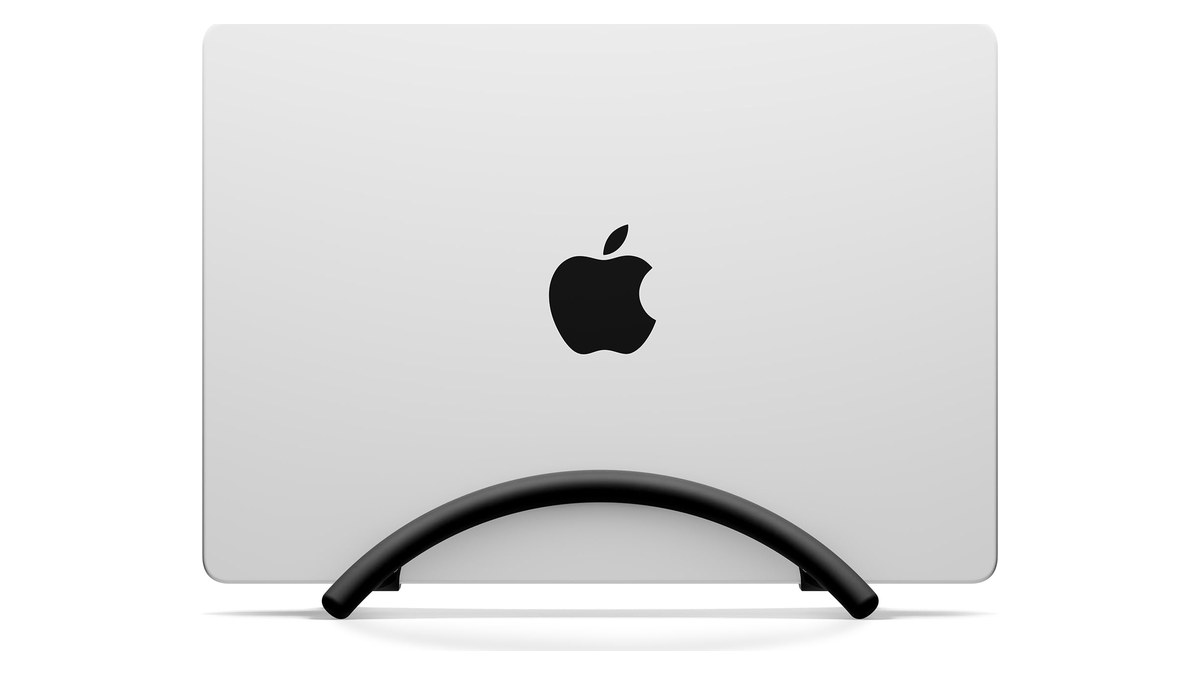
私が使っているのは、Twelve South の BookArc Flex という縦置きスタンドです。
MacBookを差し込むだけでサイズ調整がいらないので、13インチのMacBook Airも、会社の貸与PCも同じスタンドに立てられます(^^)
天板の上でMacBookが占めていた場所が、手のひらくらいの幅まで縮みました✨
これはマジで楽・・!
 Twelve South BookArc Flex 楽天市場の関連商品一覧です。BookArc Flex以外のモデルや関連品も含まれます。型番・仕様・在庫は各販売店でご確認ください。 楽天市場で関連商品を探す
 👀 開いて使っていたMacBookを立てるまで
もともとは、Bluelounge Kickflip をMacBookの裏に貼って、角度をつけて開いたまま使っていました。
内蔵ディスプレイをサブ画面にして、Slackを常に表示しておく使い方です😊
ところが WAVLINKのDisplayLinkドック で外部モニターを3台つないでからは、Slackも Obsidian も Cursor も外部モニターに収まるようになりました!
気づいたら、MacBookの画面は1日中ほぼ真っ暗・・・(・_・;)
開いたMacBookは、キーボード部分もディスプレイ部分も含めると、デスクの手前をけっこう占領します。
使っていない画面のために天板を空けているのが、だんだんもったいなく感じてきたんですよね。
それで「閉じて立てればいいのでは?」と調べ始めたのがきっかけです🤔
パパ系Webエンジニア〜愛用ガジェット一覧 🛍️
私が実際に使っているガジェットを楽天ROOMにまとめています ✨ デスク環境の参考にどうぞ 🙌
✨ 初代BookArcではなくFlexにした決め手
MacBookの縦置きスタンドで、まず名前が挙がるのは Twelve South の BookArc だと思います。
最初は私もこれを買うつもりでした!
ただ、初代BookArc(アルミの板をアーチ状に曲げたもの)は、MacBookの厚みに合わせてシリコンのインサートを差し替える方式なんですよね。
我が家には13インチのMacBook Airのほかに、16インチのMacBookと会社の貸与PCもあります(´・ω・`)
機種を変えるたびにインサートを替えるのは、正直めんどくさいなと・・・
そこで選んだのが BookArc Flex です。
2本のアルミの脚を柔らかいベルトでつないだ作りで、PCを載せるとその重さで両側の脚が内側に寄って、挟み込むように支えます!
だからインサート交換がいりません😊
| BookArc Flex | 初代BookArc | 開いたまま(Kickflip) | |
|---|---|---|---|
| サイズ調整 | 不要(16インチ・厚さ2.5cmまで) | 機種ごとにインサートを交換 | 不要 |
| MacBook以外 | Windows PC・Chromebookも可 | MacBook前提 | 貼れれば可 |
| 天板の占有 | 214×93mm(公称) | 幅はFlexとほぼ同じ | MacBook本体の大きさそのまま |
| 内蔵画面 | 使えない(閉じる) | 使えない(閉じる) | 使える |
| 価格の目安 | 9,800円(Apple Store)・Amazon では6,999円(2026年10月4日時点) | 過去のセールで6,580円の例あり | 安い |
重さは公称で約240gなので、持ってみるとかなり軽いです😀
米国ではFlexが49.99ドル、初代BookArcが49.95ドルと、値段はほぼ同じでした・・!
**同じ値段なら、機種を問わない方を選ぶかな・・・**と思って、最後はFlexに決めました👍
カラーはクローム・マットブラック・マットホワイトがあって、私はトリプルモニターの黒い脚になじむマットブラックにしています。
🔧 私のクラムシェル運用の手順とハマった点
立てて使うには、MacBookを閉じたまま外部モニターに映す「クラムシェルモード」にします。
最初は何度か画面が真っ暗になって焦ったので、私の手順をそのまま書いておきます(`・ω・´)
- 電源アダプタを必ずつなぐ(私はDisplayLinkドック経由で給電しています。給電がないとクラムシェルモードになりません)
- 外付けのキーボードとマウスをつないでおく
- MacBookを開いたまま外部モニターに映ったのを確認してから閉じる
- 閉じたらBookArc Flexに差し込む。ポートが上に来る向きにすると、ケーブルの抜き差しがラクです
最初につまずいたのは、手順の順番でした(;_;)
先に閉じてからケーブルをつなぐと、モニターによっては映らないことがあります。
開いた状態で映ったのを確認してから閉じる、これだけで解決しました( ˘ω˘ )
もうひとつは、席を外したあとにスリープから戻らない問題です。
これは外付けキーボードのキーを押せば起きるので、MacBookを抜いて開く必要はありません👍
ただ、席を立つたびに勝手にスリープして困る場合は、システム設定の「バッテリー」にある、電源アダプタ接続時にディスプレイがオフでも自動でスリープさせないオプションを確認してみてください💡
それと、M3のMacBook Airを使っている方には朗報があります。
M3のAirは、蓋を閉じたときだけ外部ディスプレイを2台まで出せる仕様です。
開いたままだと外部は1台なので、M3のAirで2画面にしたい人ほど、閉じて立てる運用と相性がいいと思います🔥
(M4のAirは開いたままでも外部2台に対応しています)
ここまで読んで気になった方のために、もう一度リンクを置いておきます🙏
Twelve South BookArc Flex 楽天市場の関連商品一覧です。BookArc Flex以外のモデルや関連品も含まれます。型番・仕様・在庫は各販売店でご確認ください。 楽天市場で関連商品を探す 🤔 ちょっと惜しいと感じたところ
満足している前提ですが、ひとつだけ挙げるなら横からの衝撃には強くないことです。
軽くてベルトで挟む作りなので、ケーブルを強く引っかけると、MacBookごと傾くことがあります😭
海外のレビューでも「安定感がいまいちで、2回倒した」という声がありました。
Twelve South自身も、ガタガタする場所やペットがいる環境では注意するよう案内しているそうです。
うちは子どもがデスクに来ることもあるので、私は次の2つで対策しています💪
- 給電ケーブルとドックのケーブルに少し余裕を持たせて、引っ張られないようにする
- スタンドは子どもの手が届きにくいモニターの奥側に置く
もうひとつ、公称は16インチまで対応ですが、海外レビューには16インチには向かないという声もあります。
私も16インチを試しに立ててみましたが、13インチのときより上の方が少しグラつく感じがしました( .. )
なので普段立てているのは13インチだけです。
それでも、デスクの手前がまるごと空いたことを考えると、この2点は気をつければ問題なしかなと思っています(^_^)
💡 こういう人にはかなり合うと思います
- 外部モニターがメインで、MacBookの画面をほとんど見ていない方
- 13〜14インチのMacBookを使っていて、デスクの手前を広くしたい方
- M3のMacBook Airで外部ディスプレイを2台使いたい方
- 私物のMacと会社のPCなど、厚みの違うノートPCを同じスタンドに立てたい方
逆に、内蔵ディスプレイもサブ画面として使いたい方には向きません。
その場合は、開いたまま角度をつける Kickflip のようなスタンドの方が合っていると思います!
16インチがメインで、とにかく倒れないことを優先したい方は、溝に差し込む初代BookArcのような固定式も比べてみてください。
🔗 関連記事と使い分け
- Bluelounge Kickflip:内蔵画面も使う日、カフェや出張先で開いて使うときはこちら。今も外に持ち出すMacBookには貼ったままです
- WAVLINKのDisplayLinkドック:BookArc Flexに立てたMacBookとモニター3台をつないでいるのがこのドックです。ケーブル1本で給電もできるので、クラムシェル運用とセットで考えるのがおすすめです
パパ系Webエンジニア〜愛用ガジェット一覧 🛍️
私が実際に使っているガジェットを楽天ROOMにまとめています ✨ デスク環境の参考にどうぞ 🙌
🙌 まとめ
モニターがメインになったMacBookは、閉じて立てるだけでデスクがかなり広くなります。
BookArc Flexは、機種ごとのインサート交換がいらないのが私には決め手でした🎉
ぐらつきだけはケーブルの取り回しで気をつけていますが、もう開いて置いていた頃には戻れなくなりました(^o^)/
トリプルモニターの真ん中の下に、閉じたMacBookが立っているのを見ると、ちょっと気分が上がります。笑
Twelve South BookArc Flex 楽天市場の関連商品一覧です。BookArc Flex以外のモデルや関連品も含まれます。型番・仕様・在庫は各販売店でご確認ください。 楽天市場で関連商品を探す ※ バージョン番号・料金・機能は今後も変わる可能性があります。最新情報は公式サイトをご確認ください👀