持ち出し用マウスはMX Anywhere 3Sにした!MX Master 3Sと使い分けて出社日のカバンが軽くなった話
🙌 結論から
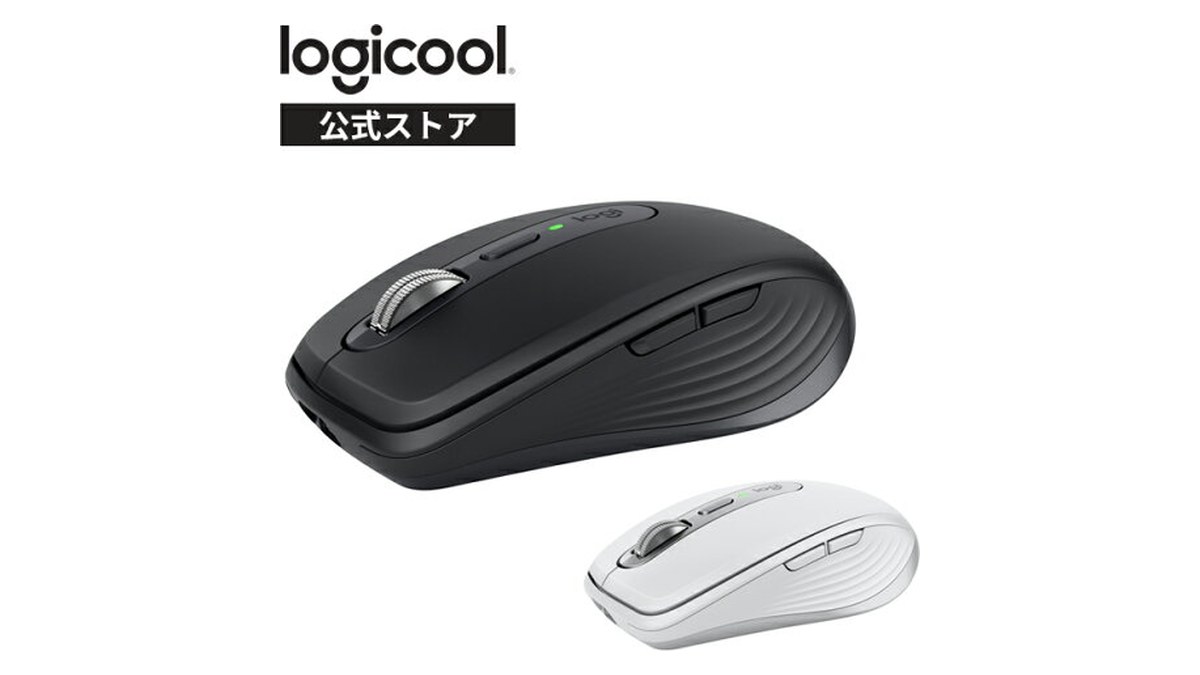
出社日やカフェにマウスを持っていくなら、ロジクールの MX Anywhere 3S がかなりちょうどいいです!
家のデスクでは MX Master 3S を使っていて、これまでは出社のたびにそれをカバンに入れていました。
でも MX Master 3S は大きくて、ポーチの中でかなり場所を取るんですよね。。
MX Anywhere 3S にしてからは、ポーチにスッと入って、取り出したらすぐ使える状態になりました(^^)
小さいのに、静音クリック・MagSpeed ホイール・3台切り替えといった MX シリーズの良いところはそのまま。
家ではMaster、外ではAnywhere、という分け方に落ち着いてから、出社日の準備がかなり楽・・!

👀 MX Master 3Sを毎回カバンに入れるのがつらかった
私は在宅が中心ですが、週に何回かは出社しますし、近所のカフェで作業することもあります。
持ち歩きの相棒は、MacBook の裏に貼りっぱなしの Bluelounge Kickflip と、ケーブルをまとめた tomtoc のガジェットポーチ です。
問題はマウスでした。
MX Master 3S は手にしっくりくる分、本体が大きくて、ポーチに入れると充電器やケーブルがパンパンになります(・_・;)
かといって、外だけ安いマウスにすると、今度はクリックの音やホイールの感触の違いが気になってしまう。
「中身はMXのまま、サイズだけ小さくしたい」
このわがままに一番近かったのが MX Anywhere 3S でした。
ちなみに、もうひとつの候補だったトラックボールは置き場所を選ぶので、持ち出し用としては早めに外しました。
パパ系Webエンジニア〜愛用ガジェット一覧 🛍️
私が実際に使っているガジェットを楽天ROOMにまとめています ✨ デスク環境の参考にどうぞ 🙌
💡 小さいのに中身はちゃんとMXシリーズ
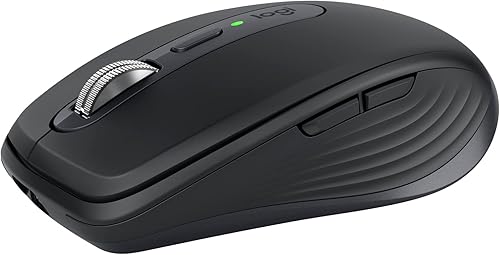
公式の仕様で見ると、MX Anywhere 3S はこんなマウスです。
- 重さ: 約99g(公称)
- センサー: Darkfield 高精度トラッキング・最大8,000 DPI。ガラス面でも使える
- ホイール: MagSpeed 電磁気スクロール(1秒に最大1,000行)
- クリック: 静音クリック(前モデルの MX Anywhere 3 より静か)
- バッテリー: フル充電で最大70日、1分の充電で約3時間使える(公称)。充電は USB-C
- 接続: Bluetooth で最大3台。Logi Bolt の USB レシーバーにも対応(別売)
- 価格: ロジクール公式ストアで15,950円(税込・執筆時点)
外で一番助かっているのは、ガラスのテーブルでもそのまま動くことです。
カフェのテーブルってガラスや光沢のある天板が多いので、マウスパッドを持ち歩かなくていいのはかなり大きいですね👍
静音クリックも、静かなカフェや会社の打ち合わせスペースで気をつかわずに済むので、毎回ありがたいです。
MagSpeed のホイールは、デスクの MX Master 3S と同じ感覚で回せます。
長い Slack のスレッドや PR の差分を一気に下まで送るときも、家と同じ指の動きでいけるのがいい・・!
充電はたまにしか思い出さないのですが、出かける直前に気づいても、身支度をしているあいだ挿しておけばその日はもつので困っていません(^^)
🔧 私の設定はこれ
Easy-Switch(底面のボタンで切り替える3台分の接続)は、こう割り当てています。
1: 会社の貸与PC(出社日のメイン)
2: 私物の MacBook(カフェ作業・個人開発)
3: iPad(移動中に資料を読むとき)
出社した日は1、帰りにカフェへ寄ったら2、とボタンを押すだけなので、Bluetooth の付け直しは一度もしていません。
もうひとつ覚えておきたいのが、横スクロールはサイドボタンを押しながらホイールを回すという操作です。
MX Master 3S のような親指ホイールがない代わりに、Logi Options+ では最初からこの操作で横スクロールできるようになっています。
スプレッドシートで右の列を見たいときや、横に長いログを読むときに使っています👀
設定を変えたいときは、Logi Options+ の「ポイントとスクロール」の画面から調整できます。
最初につまずいたのは、Mac でサイドボタンの「戻る/進む」が効かなかったことでした。
Mac で戻る/進むを使うには Logi Options+ を入れる必要があります。
インストールしたら Chrome や Finder で普通に動くようになったので、Mac で使う方は最初に入れておくのがおすすめです🙌
貸与PC にソフトを入れられない会社だと、サイドボタンまわりは期待どおりに動かないかもしれません。
ここは購入前に確認しておきたいところです。
🤔 ちょっと惜しいと感じたところ
満足している前提ですが、気になる点もあります。
ひとつめは、手が大きい人には小さく感じるかもしれないことです。
私は手の大きさが普通くらいですが、MX Master 3S のように手のひら全体を預ける形ではないので、長時間だと指先でつまむような持ち方になります。
1日中これで作業するより、出社日や数時間のカフェ作業くらいがちょうどいいと感じました。
ふたつめは、Logi Bolt のレシーバーが付いていないことです。
Bluetooth で困ってはいないのですが、会社のPCで Bluetooth が使えない人は、レシーバーを別に用意する必要があります(´・ω・`)
それでも、カバンの中での小ささと、どこでも同じ感覚で使えることを考えると、持ち出し用としては文句なしです。
📦 MX Master 3Sとはこう使い分けています
同じ MX シリーズでも、役割ははっきり分けています。
| MX Master 3S | MX Anywhere 3S | |
|---|---|---|
| 使う場所 | 家のデスク | 出社日・カフェ |
| 持ち方 | 手のひら全体で持つ | 指先寄りでつまむ |
| 横スクロール | 親指のホイール | サイドボタン+ホイール |
| ガラス面 | 使える | 使える |
| 持ち歩き | ポーチがパンパンになる | ポーチにスッと入る |
家で長時間ポインタを動かすなら、手を預けられる MX Master 3S のほうがやっぱり楽です。
そのうえで、外に持っていくのは MX Anywhere 3S、と決めてから迷う時間がなくなりました。
両方とも Logi Options+ で設定しているので、ボタンの割り当てをそろえておくと、場所が変わっても指が迷いません(^o^)/
パパ系Webエンジニア〜愛用ガジェット一覧 🛍️
私が実際に使っているガジェットを楽天ROOMにまとめています ✨ デスク環境の参考にどうぞ 🙌
🙌 まとめ
MX Anywhere 3S は、デスクのマウスに満足していて「外でも同じ感覚で使いたい」人にちょうどいい1台でした。
正直、マウスを2台持つのはぜいたくかな・・・と最初は思っていました。
でも、毎回 MX Master 3S をカバンに出し入れしていた手間と、ポーチのパンパン具合を考えると、分けて正解だったと思います笑
こういう人にはかなり合うと思います。
- 出社日やカフェ作業で、毎回マウスを持ち歩いている方
- 会社のPCと私物の Mac など、2〜3台を行き来している方
- カフェのガラステーブルでマウスが反応しなくて困ったことがある方
- 静かな場所でクリック音が気になる方
逆に、1日中家のデスクで使う1台を探しているなら、手のひら全体で持てる MX Master 3S のほうが合うと思います。
持ち出し用マウスで迷っている方は、チェックしてみてください✨
※ バージョン番号・料金・機能は今後も変わる可能性があります。最新情報は公式サイトをご確認ください👀