ロジクールMX Master 3S、マウスに1万7000円かける価値はある?使い込んで分かったこと
🙌 結論から
ロジクール MX Master 3S は、マウスに1万円以上出すことに悩んでいる方ほど試してほしい一台です!
私は長らく3000円台の無線マウスを使い回していたのですが、手首の疲れが気になり始めたタイミングで思い切って導入しました。
結果として、クリック音の静かさと横スクロールの快適さで、日々の作業がかなり快適になりました。
正直「マウスなんてどれも同じでは・・・?」と思っていた側の人間なので、この変化には自分でも驚いています。
値段だけ見ると高く感じますが、1日中触るものだからこそ差が出るんだな、と実感しました。
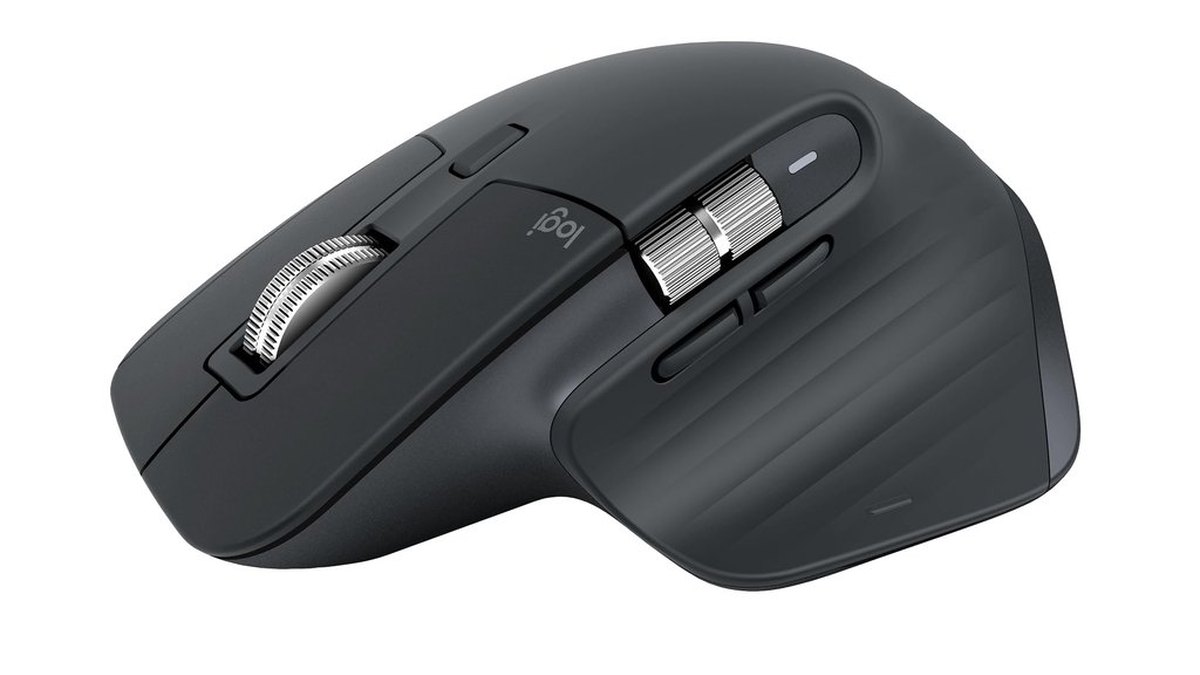
 ロジクール MX Master 3S ワイヤレスマウス(楽天市場) 本文で紹介しているMX Master 3S。カラーはグラファイト・ペイルグレーから選べます。在庫・価格は商品ページでご確認ください。 楽天市場でチェック
 👀 選んだ理由とスペック
もともとロジクールのトラックボールを愛用していたのですが、資料作成やデザインツールを触る時間が増え、細かいポインタ操作がしたくなったのが乗り換えのきっかけです。
MX Master 3Sは8000dpiのセンサーを積んでいて、ガラス天板の上でもしっかり反応してくれます。
USB-CでBluetooth・Logi Bolt USBレシーバーの両対応なので、環境を選ばず使えるのも決め手でした。
見た目もマットな質感で、木目のデスクにも馴染みやすいですね。
💡 サムホイールと静音クリックの体感
一番効果を感じたのは静音クリックです。
以前のマウスはカチカチと音が響いていたのですが、MX Master 3Sはかなり静かで、夜に作業していても気を遣わなくなりました。
親指側のサムホイールも便利で、横に長いスプレッドシートやタイムラインの多い編集ツールで真価を発揮します。
指を軽く弾くだけでスルスル動くので、最初は「これ使いこなせるかな・・・」と不安でしたが、1週間もすれば手放せなくなりました。
割り当てるアプリごとにジェスチャーを変えられるので、ブラウザとエディタで挙動を分けています。
パパ系Webエンジニア〜愛用ガジェット一覧 🛍️
私が実際に使っているガジェットを楽天ROOMにまとめています ✨ デスク環境の参考にどうぞ 🙌
✨ Flowで3台をまたいで使ってみた
ロジクールのFlow機能を使うと、1つのマウスでMac・Windows・サブディスプレイのPCをシームレスに行き来できます。
画面の端にカーソルを寄せるだけで次のPCに移るので、ケーブルを挿し替える手間がなくなりました。
コピーしたテキストをそのまま別のPCにペーストできる点も、意外と便利です。
複数台のPCを併用している方には、この機能だけでも導入する価値があると思います!
🤔 MX Verticalとどっちがいいのか聞かれたので比べてみた
このブログではMX Verticalも紹介しているのですが、「結局どっちがいいの?」とよく聞かれるので、使い分けの感覚を書いておきます。
調べてみると、MX Master 3Sは天面の傾斜を比較的急にすることで、握ったときの手首を自然な形に近づける設計なのに対して、MX Verticalは握手をするような角度そのものを採用していて、アプローチがそもそも違うようです。
私の体感でもこれは合っていて、MX Master 3Sは普段使いのポインタ精度や多ボタンの操作性を残しつつ手首の負担を減らす方向、MX Verticalは精度よりも手首の角度そのものを縦に近づける方向という住み分けに感じています。
資料作成やデザインツールで細かい操作をしたいなら3S、手首の痛みそのものが強くて一段階踏み込んだ対策をしたいならVerticalを選ぶのが、私の中での結論です。
両方使ってみて分かったのですが、「疲れやすさ」と「操作精度」はどうしてもトレードオフになりがちなので、自分がどちらを優先したいかで選ぶのが良いと思います🤔
👍 気になる点
もちろん良いことばかりではなく、気になる点もありました。
まず重さです。
141gとやや重めで、指を大きく動かすゲームのような操作には向きません。
あくまでオフィスワーク向けの一台という位置づけです。
あと、価格が1万7000円前後と決して安くはないので、初めての一台としてはハードルが高く感じる方もいるかもしれません。
ロジクール MX Master 3S ワイヤレスマウス(楽天市場) 本文で紹介しているMX Master 3S。カラーはグラファイト・ペイルグレーから選べます。在庫・価格は商品ページでご確認ください。 楽天市場でチェック 🔧 Logi Options+ で最初に設定したいこと
MX Master 3S は、Logi Options+ でボタンを設定してからが本番です(^^)
私がおすすめしたい設定はこのあたりです。
- アプリごとにボタンの役割を変える: ブラウザでは「戻る・進む」、エディタでは「元に戻す・やり直し」のように、同じボタンでもアプリで動作を切り替えられる
- ジェスチャーボタン(親指の下のボタン): 押しながらマウスを上下左右に動かす操作に、デスクトップの切り替えやミッションコントロールを割り当てる
- SmartShift の感度: ホイールを速く回したときに自動で高速スクロールに切り替わる強さを調整できる。長いログや資料を読む人ほど効果が大きい
特にアプリごとの設定は、同じ親指の動きで、アプリに合った操作ができるので、慣れると手放せません👀
ちなみに、手首の負担をもっと減らしたい人は、ロジクールのトラックボールという選択肢もあります。
細かいポインタ操作は MX Master 3S、腕を動かしたくない日はトラックボール、という使い分けもアリだと思います✨
パパ系Webエンジニア〜愛用ガジェット一覧 🛍️
私が実際に使っているガジェットを楽天ROOMにまとめています ✨ デスク環境の参考にどうぞ 🙌
🙌 まとめ
ロジクール MX Master 3S は、マウス操作の時間が長い方ほど投資する価値がある一台だと感じました。
静音クリックとサムホイール、そしてFlowによる複数台切り替えまで、1日の作業の細かいストレスがかなり減りました。
値段だけ見ると躊躇するかもしれませんが、毎日触るものだからこそ、差が積み重なっていくのだと思います!
マウス選びで悩んでいる方は、ぜひ検討してみてください。