USB-Cケーブル、どれが100W対応?POWER-Z KM003Cで引き出しの中身を仕分けた話
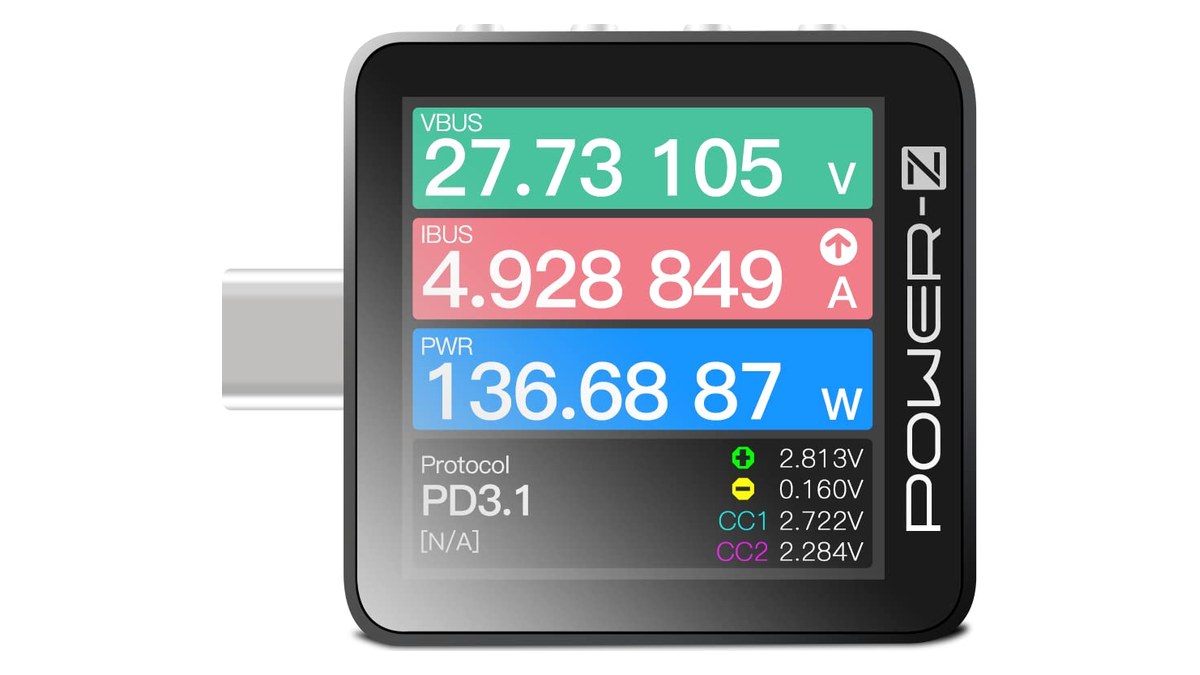
🙌 結論から
引き出しのUSB-Cケーブルが「どれが速いやつか分からない」状態なら、ChargerLABのPOWER-Z KM003Cで一度仕分けるのが一番ラクでした。
ケーブルに入っているeMarkerというチップを読むと、そのケーブルが何Wまで流せるのか、転送速度はどのくらいかが画面に出ます👀
これで「100W対応」「60Wまで」「なにも出ない」の3つに分けて、ラベルを貼るだけ。
正直、マスキングテープで印をつけていた頃よりかなり楽・・!
もう1つうれしかったのが、充電器とMacの間に挟むと、いま何Wで充電しているかがその場で見えることです。
「ケーブルが悪いのか、充電器が悪いのか」で迷う時間がなくなりました(^^)
 ChargerLAB POWER-Z KM003C POWER-Z KM003Cの検索一覧です。別モデルや保護フィルムなどの関連品を含みます。価格・在庫は各商品ページでご確認ください。 楽天市場で関連商品を探す
🤔 見た目が同じケーブルに毎回だまされていました
私のデスクはトリプルモニターで、MacBookと会社の貸与PCを行き来しています。
USB-Cケーブルは、充電器やハブを買うたびに付いてくるので、気づいたら引き出しに10本以上たまっていました(・_・;)
困るのは、見た目がほぼ同じなことなんですよね。
Macにつないだら充電が遅い、別のにしたら今度はモニターに映らない、3本目に手を伸ばす・・・。
これを月に何回もやっていました。
以前Xで「速いのにだけマスキングテープを巻いておくのが一番ラクな気がしてる」と書いたことがあるんですが、そのテープも結局どれが何だったか分からなくなるという。笑
感覚で選ぶのをやめて、一度ちゃんと中身を見て仕分けようと決めたのがこのタイミングです。
💡 60W・100W・240Wの差はケーブルの中のチップで決まる
ここは買う前に知っておくと話が早いので、先にまとめておきます。
USB PDの給電は、20Vまでの範囲(SPR)だと最大100W、28V・36V・48Vを使う拡張範囲(EPR)だと最大240Wです。
テキサス・インスツルメンツの解説資料でも、20Vで5A(100W)を流すには5A対応のケーブルが必要で、EPRの240Wも5Aが前提と書かれています。
この「5Aいけます」をつないだ機器に伝えているのが、ケーブルに入っているeMarkerです。
逆に言うと、eMarkerが入っていない普通のケーブルは3Aまでの扱いになるので、20Vなら60Wが上限になります。
つまり、見た目が同じでも「中にチップがあるかどうか」で、MacBookの充電速度が変わってしまうわけです。
16インチのMacBook Proのように100W以上で充電できる機種だと、ここの差はかなり大きいと思います🤔
パパ系Webエンジニア〜愛用ガジェット一覧 🛍️
私が実際に使っているガジェットを楽天ROOMにまとめています ✨ デスク環境の参考にどうぞ 🙌
👀 ケーブルチェッカー3と迷ってKM003Cにした理由
候補は3つに絞りました。
| 候補 | 良いところ | 気になったところ |
|---|---|---|
| ChargerLAB POWER-Z KM003C | eMarkerの読み取りに加えて、充電中の電圧・電流・Wとプロトコルが見られる | 本体メニューは英語・中国語対応。AmazonのChargerLAB販売ページは16,980円(2026年10月27日確認) |
| ビット・トレード・ワン USBケーブルチェッカー3(ADUSBCIM3) | USB2.0〜USB4 Gen3の識別と240Wまでの給電性能をまとめて確認できる。日本のメーカー | 販売店で9,000円前後(執筆時点)。単4電池2本は別売 |
| Treedixのケーブルテスター | 断線やeMarkerの有無をさっと見られる | Lightningは測れない。充電中の電力は見られない |
正直、ケーブルの転送速度だけを細かく見たいなら、2025年9月に出たケーブルチェッカー3のほうが向いています。
それでもKM003Cにしたのは、私の困りごとの半分が「充電が遅い」だったからです。
KM003Cは充電器とMacの間に挟むだけで、いまの電圧・電流・Wが画面に出ます。
画面は1.54インチで、重さは約16.8gと軽いので、出社の日のガジェットポーチに入れておいても邪魔になりません😊
PD 3.1のEPR(240W)にも対応しているので、手持ちの充電器はひと通り見られるのもありがたいところでした。
🔧 私の仕分け手順はこれ
やっていることはシンプルです。
ケーブルのeMarkerを読む → 箱を3つに分ける → 充電器と組み合わせて確認、の3段階にしています。
まずeMarkerの読み取りは、本体のメニューから「Application」→「Modules」→「USB-C eMarker」の順に進みます。
ケーブルをつなぐと、eMarkerの有無と、最大の電力・転送速度などの情報が出ます👍
ChargerLABの案内でも、プロトコルやeMarkerを確認するときは外部から電源を入れるように書かれているので、私は本体の電源・PC用のポートを充電器につないだ状態でやっています。
読み取った結果で、こんなふうに分けています。
- 100W(5A)以上と出たケーブル → MacBookと充電器用の箱
- eMarkerが出ないケーブル → 「60Wまで・充電専用」の箱(スマホやイヤホンの充電に回す)
- 転送速度の情報が出たケーブル → モニターやSSDにつなぐ用の箱
箱に入れたら、ケーブルの両端にラベルを付けて終わりです。
次に、充電器と組み合わせて本当に出ているかを見ます。
充電器 → KM003C → ケーブル → MacBook の順に挟むと、ダッシュボードにリアルタイムで電圧・電流・Wが出ます。
表示の更新は確認ボタンで4sps・15sps・60sps・1Kspsと切り替えられますが、普段は一番ゆっくりの設定で十分でした(`・ω・´)
ついでに、Mac側でも充電器のワット数だけなら確認できます。
Optionキーを押しながらAppleメニューを開いて「システム情報」→「電源」の「AC充電器の情報」を見るか、ターミナルで次を打つだけです。
system_profiler SPPowerDataType | grep -i wattageただ、Mac側で分かるのは「つながっている充電器が何Wか」までで、ケーブルの限界は分かりません。
「充電器は100Wなのに60Wしか出ていない」ときにケーブルが原因だと特定できるのが、テスターを使う一番のメリットだと感じています✨
😅 ちょっと惜しいと感じたところ
満足している前提ですが、気になるところも2つあります。
1つ目は、本体メニューが英語・中国語対応で、日本語表示がないこと。
「Modules」や「Charging protocol」の場所を覚えるまでは、ボタンの押し間違いも多かったです(´・ω・`)
PCソフトはWindows 10/11向けなので、Macで使っている私は本体の画面だけで済ませています。
2つ目は、ケーブルによってはeMarkerが読めないことがある点です。
ChargerLABの記事でも、条件によってThunderbolt 4 ProケーブルのeMarkerが検出できなかった例が紹介されていました。
なので私は、「読めなかった=安いケーブル」と決めつけず、充電器と組み合わせて実際のWを見てから箱を決めるようにしています。
それでも、引き出しの中身が一度ちゃんと分かったことのほうが大きいので問題なしです💪
👍 こういう人にはかなり合うと思います
- USB-Cケーブルが引き出しに何本もあって、どれが速いか分からなくなっている方
- MacBookの充電が「なんか遅い」と感じたことがある方
- 100Wクラスの充電器を持っていて、ちゃんと出ているか確かめたい方
- ガジェットの中身を数字で見るのが好きな方
逆に、ケーブルの転送速度(USB4かUSB 3.2か)を細かく見分けるのが目的なら、ケーブルチェッカー3のほうが合うと思います。
「ちょっと確かめたいだけ」なら、16,980円は正直高いかも・・・。
パパ系Webエンジニア〜愛用ガジェット一覧 🛍️
私が実際に使っているガジェットを楽天ROOMにまとめています ✨ デスク環境の参考にどうぞ 🙌
🔗 関連記事と使い分け
- Anker Prime 100W GaN充電器:100Wの充電器はこちら。KM003Cを挟んで、MacBookにちゃんと出ているかを確認しました
- Anker Nano Charging Station(7-in-1, 100W):デスクの充電の拠点。ここにつなぐケーブルは「100W以上」の箱から選んでいます
- UGREEN Revodok Pro 107:ハブの帯域の話はこちら。ハブとMacの間のケーブルも、転送速度が出たものを使っています
- tomtocのガジェットポーチ:仕分けたケーブルとKM003Cは、出社の日はこのポーチにまとめて持ち出しています
🙌 まとめ
見た目が同じUSB-Cケーブルに振り回されている人ほど、POWER-Z KM003Cで一度仕分けると毎日のストレスが減ります。
eMarkerを読んで箱を3つに分けただけで、「3本目に手を伸ばす」ことがなくなりました・・!
充電器とMacの間のWも見えるので、ケーブルと充電器のどっちが原因かもすぐ分かります(^o^)/
みんなは引き出しのケーブル、どうやって見分けてます?
ChargerLAB POWER-Z KM003C POWER-Z KM003Cの検索一覧です。別モデルや関連品を含みます。紹介商品の販売・在庫を保証するものではありません。 楽天市場で関連商品を探す ※ 価格は2026年10月27日の確認時点です。バージョン番号・料金・機能は今後も変わる可能性があります。最新情報は公式サイトをご確認ください👀