MacBook用USB-Cハブはポート数より帯域で選ぶ!UGREEN Revodok Pro 107を選んだ理由
🙌 結論から
MacBook用のUSB-Cハブは、ポートを増やす道具ではなく、1本のUSB-Cで何を同時に使いたいかを決める道具です。
USB-Cポートが2つしかないので、充電しながら外部モニターを使うと、それだけでポートが埋まってしまいます。
USBメモリを挿したいとか、有線LANを使いたいとか、SDカードを読み込みたいとか・・・そういうシーンが意外と多くて、かなり困りました(´・ω・`)
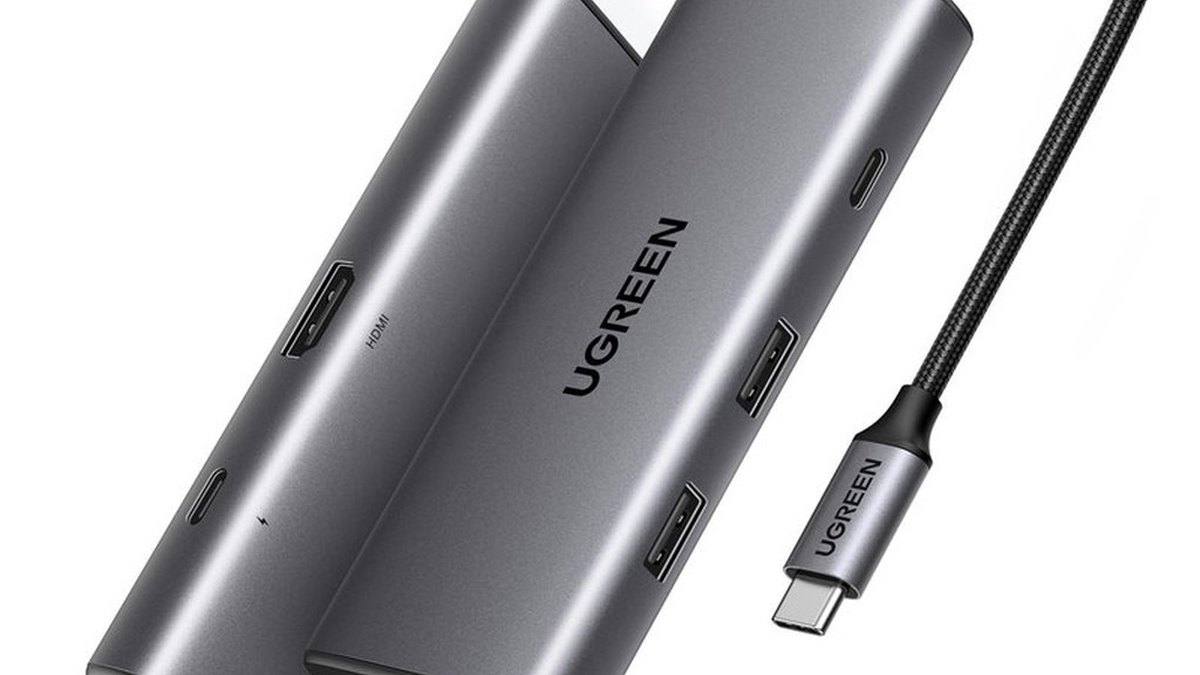
UGREEN Revodok Pro 107は、10GbpsのUSB-A×2/USB-C×1、PD 100W、4K HDMI、SD/microSDを1台にまとめた7-in-1モデルです。用途がはっきりしている人には、ポート表だけでは分からない使いやすさがあります。
 UGREEN 7-in-1 USB-C ハブ PD 100W入力、USB-A×2・USB-C×1の10Gbpsデータ端子、4K HDMI、SD・microSDを搭載。在庫・価格は商品ページでご確認ください。 楽天市場でチェック
 💡 USB-Cポートが2つしかない問題
MacBookAir M2 / M3 は、USB-Cポートが左右に1つずつ、計2つしかありません。
使い始めた頃は「まあ何とかなるか」と思っていたんですが・・・
実際に使い続けると、こういう場面が頻繁に出てきました。
- 充電中に外部モニターを繋ぐ(ポートが2つ埋まる)
- USBメモリやSDカードを差し込みたい
- 有線LANで安定した接続をしたい
気づけば「ポートが足りない」が日常になっていました(・_・;)
外付けモニターは1本のUSBケーブルで映像と充電を兼ねられるものもありますが、それでも別のポートにUSBメモリを挿したいときに詰まる・・・というのが現実です。
ノートPCの利便性を活かしつつデスク作業もしっかりやりたい、という方にはUSB-Cハブは本当に必須だと感じました。
👀 私が使っているUSB-Cハブ
UGREEN の 7-in-1 USB-C ハブを使っています。
搭載されているポートはこんな感じです:
- USB-A × 2 と USB-C × 1(いずれもデータ転送用)
- HDMI(最大解像度・リフレッシュレートは接続先と商品仕様で確認)
- USB-C(PD 100W充電対応)
- SD カードスロット
- MicroSD カードスロット
SDとmicroSDは同時利用の可否など製品固有の制約があるため、カメラ取り込みを主用途にするなら商品ページの注意書きも確認してください。
UGREEN は品質が安定していて、MacBook との相性も良く、コンパクトなデザインも気に入っています。
ケーブル部分が短くてすっきりしているので、机の上が散らかりにくいのもポイントです。
パパ系Webエンジニア〜愛用ガジェット一覧 🛍️
私が実際に使っているガジェットを楽天ROOMにまとめています ✨ デスク環境の参考にどうぞ 🙌
✅ 実際に使って変わったこと
USB-Cハブを使い始めてから、いくつかのことが明らかに快適になりました(^o^)/
外部モニターを繋ぎながら充電できる
一番大きな変化はここです。
PD 100W対応はハブへの入力上限です。MacBookに実際に届く電力はハブ自身の消費分や充電器、ケーブルで変わります。65W以上のPD充電器と、必要な電力に対応したUSB-Cケーブルを組み合わせるのが安全です。
USB-A 機器がそのまま使える
古いUSBメモリや、USB-A のケーブル接続の周辺機器が普通に使えるようになりました。
MacBookAirにはUSB-Aポートがないので、これは正直かなりありがたいです。
SDカードの読み込みがスムーズ
カメラで撮影した写真を取り込むとき、SDカードスロットが直接使えます。
別途カードリーダーを用意しなくてもよくなったのは小さいことのようで、かなり便利です(^^)
UGREEN 7-in-1 USB-C ハブ PD 100W入力、USB-A×2・USB-C×1の10Gbpsデータ端子、4K HDMI、SD・microSDを搭載。在庫・価格は商品ページでご確認ください。 楽天市場でチェック 🤔 気になる点もある
使っていて気になった点もいくつかあります。
発熱がある
4K出力と充電を同時にやるとハブ本体が少し温かくなります。
壊れるほどではないですが、机に直置きしていると温かさを感じることがあります。
HDMI出力は1本のみ
デュアルモニター環境を目指す方には、このハブだけでは対応できません。
2台以上のモニターを繋ぎたい場合は、DisplayLink対応のドッキングステーションと組み合わせる方法が現実的です。
私の使い方では全く問題なく使えているので、全体としてはかなり満足しています(^^)
パパ系Webエンジニア〜愛用ガジェット一覧 🛍️
私が実際に使っているガジェットを楽天ROOMにまとめています ✨ デスク環境の参考にどうぞ 🙌
🌡️ 発熱対策で調べて分かったこと
発熱が気になって少し調べてみたところ、USB-Cハブの発熱はチップの品質や基板設計にかなり左右されることが分かりました。
映像出力・PD入力・高速ストレージを同時に使えば、ハブが温かくなること自体は珍しくありません。熱いと感じたら、ケーブルを強く曲げない、通気の悪い場所に置かない、給電器とケーブルの規格を見直す、という順で切り分けるのが実践的です。根拠なく「発熱しない」とする製品より、対応規格が明記されたモデルを選びたいところです。
🔍 購入前に確認したいMacBook側の制約
ハブが4K出力対応でも、外部ディスプレイの台数とリフレッシュレートはMacBookのチップ、OS、接続するディスプレイで決まります。特にApple SiliconのMacBook Airは世代ごとに外部ディスプレイ条件が異なるため、「ハブにHDMIがある=希望の構成ができる」ではありません。欲しい画面構成をAppleの仕様とモニター側の入力仕様で先に確定してから、ハブを選ぶのが確実です。
🤔 こういう人には向かない(別の選択肢)
Revodok Pro 107 は1本でまとまるのが魅力ですが、合わないケースもあります(・_・;)
1. 外部モニターを2台以上つなぎたい人
このハブの映像出力は HDMI が1つです。
さらに、MacBook Air などのモデルによっては、つなげる外部モニターの数自体に制限があります。
2台以上つなぎたいなら、DisplayLink 対応のドッキングステーションのように、仕組みから違う製品を選ぶのが確実です👀
2. 4K モニターをなめらかに表示したい人
このハブの HDMI 出力は 4K だと30Hz です。
文字を読むぶんには問題ありませんが、スクロールやマウスの動きのなめらかさを重視するなら、4K 60Hz に対応したハブを選んだほうが満足度は高いと思います。
3. 有線 LAN が必須の人
このモデルには LAN ポートがありません。
会社のネットワークが有線前提なら、LAN ポート付きのモデルを選ぶ必要があります。
逆に、モニター1台・USB 機器・SD カード・充電を1本でまとめたい人には、ちょうどいいバランスのハブです✨
🎉 まとめ
USB-Cポートが少ないMacBookAirユーザーには、USB-Cハブは絶対に持っておいたほうがいいと感じています!
UGREENの7-in-1は、ポートの多さ・PD充電・4K出力と、必要なものが全部揃っていてかなり満足できる一台でした。
価格も比較的リーズナブルで、コスパも申し分なし!
MacBookをメイン機にしているエンジニアの方には、ぜひチェックしてみてください🙌