BenQ RD280Uの3:2がコード向きだった!縦が400px増えるプログラミングモニターをMacで使う設定
🙌 結論から
コードを読む時間が長い人は、モニターを「横に広く」より「縦に長く」したほうがマジで楽になります!
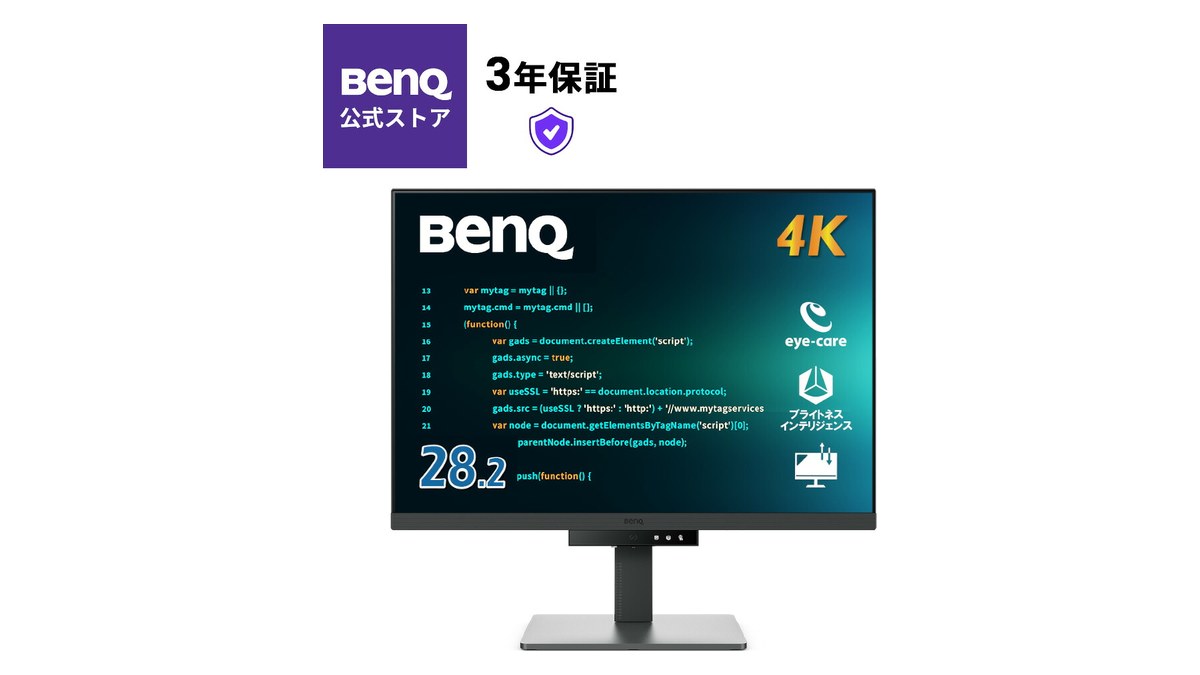
私がトリプルモニターのメインにしたのは、BenQ のプログラミングモニター RD280U です。
28.2インチで解像度は3840×2560、縦横の比率が3:2という少し変わった形をしています👀
よくある27インチの4K(3840×2160)と比べると、縦に400ピクセル多い計算です。
正直、最初は「たった400ピクセルで変わる?」と半信半疑でした。
でもPRの差分やログを縦に流して読むと、スクロールの回数が目に見えて減ったんですよね・・!

👀 16:9のモニターだとコードの縦が足りなかった
私のデスクはトリプルモニターで、正面の1枚にエディタ、左右に Slack とブラウザを置いています。
困っていたのは正面の1枚でした(´・ω・`)
16:9の画面だと、エディタの下にターミナルを開いた瞬間、コードが見える行数がぐっと減ります。
AIエージェントに実装を任せることが増えてからは、書くよりも「出てきた差分を読む」時間のほうが長くなりました。
差分は縦に長いので、読むたびにスクロール・・・。
縦に長い画面が欲しい、というのが今回の買い替えのいちばんの理由です。
パパ系Webエンジニア〜愛用ガジェット一覧 🛍️
私が実際に使っているガジェットを楽天ROOMにまとめています ✨ デスク環境の参考にどうぞ 🙌
🤔 27インチ4KやLG DualUpと迷ってRD280Uにした決め手
候補は3つまで絞りました。
| BenQ RD280U | 一般的な27インチ4K | LG DualUp 28MQ780 | |
|---|---|---|---|
| 解像度 | 3840×2560 | 3840×2160 | 2560×2880 |
| 縦横比 | 3:2 | 16:9 | 16:18 |
| リフレッシュレート | 60Hz | 製品による | 60Hz |
| USB-C給電 | 90W | 製品による | 90W |
| 向いている使い方 | コード・資料を縦に読む | 動画・ゲームも含めて万能 | 縦に2画面を積む |
DualUp は縦に長くて本気で迷いました(・_・;)
ただ横幅が2560ピクセルなので、エディタとプレビューを横に並べると窮屈そうだったんですよね。
27インチ4Kは種類も多くて安いのが魅力です。
それでも、縦の400ピクセルとエディタ向けの表示モードが決め手になって RD280U にしました。
ちなみに海外では、同じ28.2インチ・3:2で120Hzに上げた RD280UG が2026年1月に出ています。
私はコードと資料を読むのが中心なので、60Hzで困ることはありませんでした👍
価格は、執筆時点で価格.comの掲載店が9万円台後半〜10万円台でした。
モニターとしては安くないので、ここは正直かなり迷ったところです( .. )
🔧 私のMacのつなぎ方と設定はこれ
買ってすぐ真似できるように、私の設定をそのまま書いておきます。
- 接続: MacBook と USB-C ケーブル1本(映像・データ・90Wの給電がこれ1本)
- キーボードとマウス: モニター背面の USB-A に挿して、モニターをUSBハブとして使う
- 表示モード: コーディング用の「Coding - Dark Theme」(ダークテーマのエディタ向け)
- スケーリング: macOS のディスプレイ設定で、標準より1段階「スペースを拡大」側
- 背面ライト(MoonHalo): 周りの明るさに合わせる自動切り替え
公式の仕様では、USB-C は90Wの給電と映像出力(DP Alt Mode)に対応しています。
MacBook の充電器を挿さなくていいので、デスクの上のケーブルが1本減りました😊
スケーリングは少しだけ調整が必要です。
28.2インチで3840×2560なので、画素の細かさは計算すると約164ppiになります。
等倍だと文字が小さすぎて読めないので、私は標準から1段階だけ広げています。
ここは目の良さで変わるので、何段階か試して決めるのがおすすめです🤔
もうひとつ便利だったのが KVM 機能です。
会社の貸与PCを HDMI+USB-B、私物の Mac を USB-C でつなぐと、入力を切り替えたときにモニターに挿したキーボードとマウスも一緒に切り替わります✨
🔥 Macで使うならここだけは注意
RD280U には、USB-C からもう1台のモニターへ映像を流すデイジーチェーン(MST)の機能があります。
ところが、Mac ではこれが使えません。
BenQ の公式FAQでも、Mac でのデイジーチェーンは Thunderbolt 経由のみと案内されています(T_T)
私は最初、RD280U から隣のモニターへつなげばケーブルが減るかも・・・と思っていました。
なので左右の2枚は、これまでどおり WAVLINKのDisplayLinkドック 経由にしています。
メインの RD280U だけ MacBook に直結、残りはドック経由、という分け方です。
あと、重さも買う前に確認しておきたいところです。
公式の仕様だとスタンド込みで10.4kg、スタンドなしでも7.5kgあります💪
モニターアームに付けるなら VESA 100×100mm に対応していますが、アームの耐荷重は先に見ておいたほうが安心です。
 BenQ RD280U 28.2型 プログラミングモニター Macにつなぐ前に、お使いのMacのUSB-Cの映像出力も確認しておくと安心です。在庫・価格は商品ページでご確認ください。 楽天市場でチェック
 🤔 ちょっと惜しいと感じたところ
満足している前提ですが、気になった点を2つだけ。
ひとつ目は、スタンドで縦向き(ピボット)にできないことです。
公式のスタンドは高さ110mm・チルト-5〜20°・左右15°のスイベルまでなので、縦向きにしたい人はアームが必要になります。
ふたつ目は、動きの多い用途には向かないことです。
60Hzなので、ゲームや動画編集もこれ1枚で、という人にはほかの選択肢のほうが合うと思います。
それでも、コードと資料を読む画面としては満足しているので問題なしです!
👍 こういう人にはかなり合うと思います
- PRの差分やログを読む時間が長い方
- MacBook をケーブル1本でモニターにつなぎたい方
- 会社のPCと私物のMacを1台のモニターで切り替えたい方
- ダークテーマのエディタで長時間作業する方
逆に、ゲームもしたい方や、とにかく安く大きい画面が欲しい方は、16:9の27インチ4Kのほうが選択肢も多くて合っていると思います。
🔗 関連記事と使い分け
- WAVLINKのDisplayLinkドック:左右のモニターはこれ経由。Mac ではデイジーチェーンができないので、3枚目以降はドックに任せています
- UGREENのUSB切替器:会社PCと私物Macの切り替えはこれでやっていました。RD280U の KVM はこのモニターにつないだUSB機器だけが対象なので、デスク全体を切り替えるなら切替器のほうが分かりやすいです
- BenQ ScreenBar Halo2:ScreenBar は手元とキーボードを照らすライト、RD280U の MoonHalo はモニターの後ろの壁を照らすライトなので、役割が違います
- BookArc Flexでクラムシェル運用:MacBook は閉じて立てているので、RD280U との USB-C 1本の接続がそのまま生きています
パパ系Webエンジニア〜愛用ガジェット一覧 🛍️
私が実際に使っているガジェットを楽天ROOMにまとめています ✨ デスク環境の参考にどうぞ 🙌
🙌 まとめ
BenQ RD280U は、コードを「縦に読む」時間が長いエンジニアにかなり合うモニターでした。
27インチ4Kより縦に400ピクセル広くて、MacBook には USB-C 1本で映像と90Wの給電がまとまります🙌
一方で、Mac ではデイジーチェーンが使えない点と、価格が10万円前後する点は買う前に知っておきたいところです。
AIの差分を読むのが仕事の半分になってきた今、メインの画面を縦長にしたのはかなり正解でした・・!
みんなはメインのモニター、縦と横どっち派ですか?👀
※ バージョン番号・料金・機能は今後も変わる可能性があります。最新情報は BenQ の公式サイト をご確認ください👀