Karabiner-ElementsでMacのキーボードを自由にカスタマイズした話
Macのキーボード入力を自由に変更できるKarabiner-Elementsを実際に使った体験談。CapsLockをCtrlに変えるだけで作業感が変わる理由と、もう一歩踏み込んだ設定まで段階的に紹介します。

🙌 結論からいうと
Karabiner-Elementsは、Macのキーボード入力をOSレベルで自由に書き換えられる無料アプリです。
結構最強…かも✨
まず、誰しもが思う、CapsLockっていつ使うの…w?
CapsLockをCtrlに変えるだけでもだいぶ変わるよね!
むしろデフォルトでこれにしてほしいレベル✨
エンジニアの間では定番ともいえるカスタマイズで、個人的にはこれだけで作業感がかなり変わりました(^^)
それ以上に踏み込むと、「特定のキーを押しているときだけ別のキーになる」「外付けキーボードだけ設定を変える」みたいな細かい改変もできます。
慣れると外せなくなるアプリです!
📎 Karabiner-Elementsとはどんなアプリか
Karabiner-Elementsは、キーボードの入力をOSレベルで書き換えてくれるアプリです。
Mac純正のキーボード設定ではできない細かいカスタマイズがまかなえる感じで、エンジニアを中心にかなり使われています。
Mac好きな人は知ってる人多いかも…?
無料で使えて、GitHub上にコミュニティが育っているのも安心なポイントですね(^_^)
ただ、設定画面が英語で最初は少し戸惑うと思います(・_・;) でも、やることはほぼ決まっているので、慣れると難しくはないです。
✨ まず最初にやるべき:CapsLockをCtrlに変える
入れたらまず試してほしいのが、CapsLockキーをCtrlに変える設定です!
冒頭で触れましたが、CapsLockって、普段ほとんど使わないですよね?(マジでなんであるのこのキー)
一方でCtrlはターミナルやVimで頻繁に使うキーなのに、標準の位置(左下)だと指が届きにくい。
それをホームポジション近くのCapsLock位置に持ってくるだけで、PC操作が相当ラクになります。
設定方法はシンプルで、Karabiner-ElementsのSimple Modificationsから caps_lock → left_control に変えるだけ。
数分で終わります(^o^)/
💡 Complex Modificationsでもう一歩踏み込む
もう一歩踏み込んだ設定が Complex Modifications です。
ここでは「キーを単体で押すと〇〇、他のキーと同時に押すと△△」のような組み合わせルールを設定できます。
私が実際に使っている例を挙げると:
- f1,f2でMacのデスクトップ切り替え(f2押したら右のデスクトップに移動)
- CapsLock長押しでHyper Key(Ctrl+Option+Shift+Command)として使う
- 半角キー単独で日本語/英語トグル(これ便利)
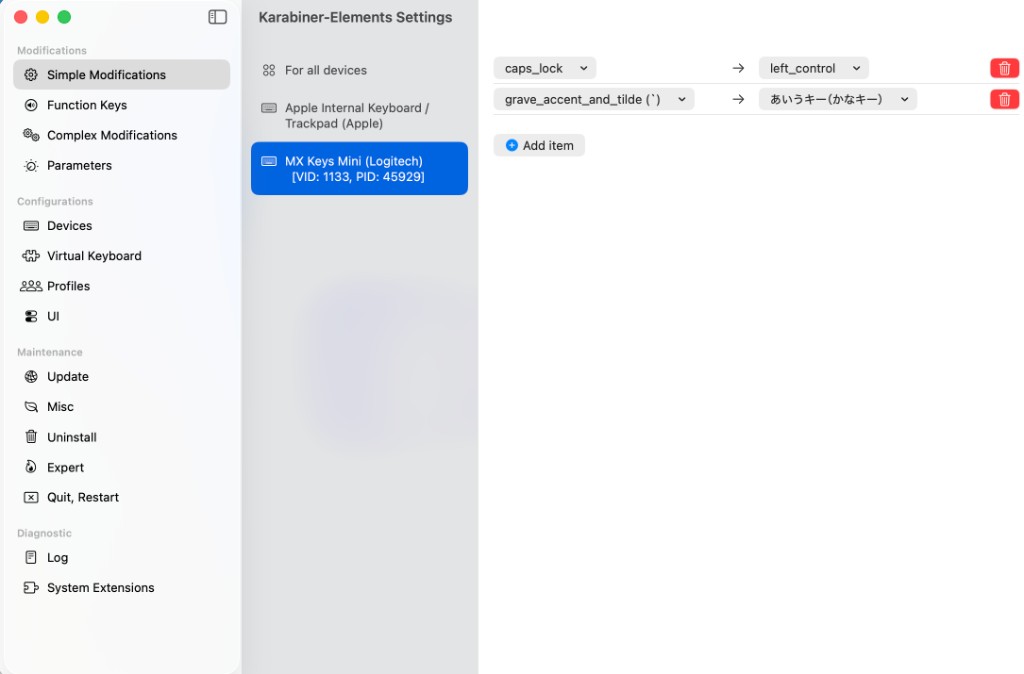
実際の Karabiner-Elements の設定画面です✨ MX Keys Mini を選んだ状態で、Caps Lock を Ctrl、左上のバッククォート/チルダキーをかな(英数かなトグル)へ割り当てているところです。
他にもKarabiner-Elementsの公式サイトにある「カスタマイズのギャラリー」からJSONをダウンロードして追加できます!
設定ファイルは ~/.config/karabiner/karabiner.json に保存されるので、Gitで管理するとMac移行のときに設定を丸ごと持ち運べます。かなりありがたいです(^^)
👤 こういう人におすすめ
次に当てはまる人には、ぜひ試してほしいです。
- ターミナルやVimをよく使うエンジニア
- CapsLockを全く使っていないMacユーザー
- 英語配列キーボードで日本語入力をスムーズにしたい人
- 複数のMacや外付けキーボードを使い分けている人
- 自分用にカスタマイズしたい人
- あるキーが壊れちゃって違うキーで代替したい人
逆に、今のMac操作に特に不満がない方には少し大げさに感じるかもしれません。
ただ、CapsLock→Ctrlだけなら5分かからずに設定できるので、Macを仕事で使ってる人は一度試してみる価値は十分あると思います!
パパ系Webエンジニア〜愛用ガジェット一覧 🛍️
Macとあわせて使っている周辺機器を楽天ROOMにまとめています ✨ 在宅Macデスクの参考にどうぞ 🙌
🙌 まとめ
Karabiner-Elementsは、「Macのキーボードをもっと自分の使い方に合わせたい」という要望をかなり解消してくれるアプリです(^^)
無料で使えて、設定を段階的に増やせるのも安心です!
まずはCapsLock→Ctrlから始めてみてください。
あとは使い続けながら「これも変えたい」というタイミングでカスタマイズを増やすのが、無理なく定着させるコツだと思っています(^o^)/
※ アプリ名・設定項目・対応macOSは更新で変わることがあります。最新は配布元のGitHubリポジトリや公式サイトを優先してください 👀