KeyboardCleanToolでMacのキーボード掃除がラクに!拭いても誤入力しない無料アプリ

🙌 結論からいうと
Mac のキーボードを除菌シートで拭きたいなら、KeyboardCleanTool を入れておきましょう✨
ワンクリックでキーボード入力を完全に無効化できるアプリで、無効中はどのキーを押しても・どれだけ触っても一切反応しないので、思いっきり拭けます(^^)
無料で使えて、操作も超シンプル。**「なぜ最初から知らなかったんだ」**というアプリです 🙌
😂 隣のエンジニアがプープーいわせてた話
ある日、隣の席のエンジニアがキーボードを除菌シートで拭いてたときなんですが、
そうしたら Mac から「プププププ……」と謎の音が鳴り始めて、オフィスがちょっとざわついた感じになってたんですよね(・_・;)
キーボードを拭く布が当たってキーを連打してしまっていて、「ターミナルに謎のコマンドが大量入力されてる」 という状況になってました笑
KeyboardCleanTool ってアプリがあるよ!と教えてあげたら、かなり感謝してもらえたので記事にも書いておこうと思った次第です👀
📖 KeyboardCleanTool とは
KeyboardCleanTool は、Mac のキーボード入力をワンクリックで完全無効化できる無料のユーティリティアプリです。
開発者は Sindre Sorhus という方で、Lungo(Macのスリープ防止アプリ)なども作っているシンプルなユーティリティを多数公開しているデベロッパーです。
App Store から無料でインストールでき、起動するとメニューバーに常駐します(^^)
仕組みはシンプルで、「キーボード入力を受け付けるかどうか」をトグルするだけ。難しい設定は一切不要です✨
✨ 使い方はワンクリックだけ
使い方は本当にシンプルです👇
厳密に言うと このウィンドウだけのアプリで、迷う要素はほぼありません(^^) 真ん中の 「Click to start cleaning mode / lock the keyboard!」 をクリックすればクリーニングモード開始、もう一度押せば解除——これだけ覚えておけば OK です✨
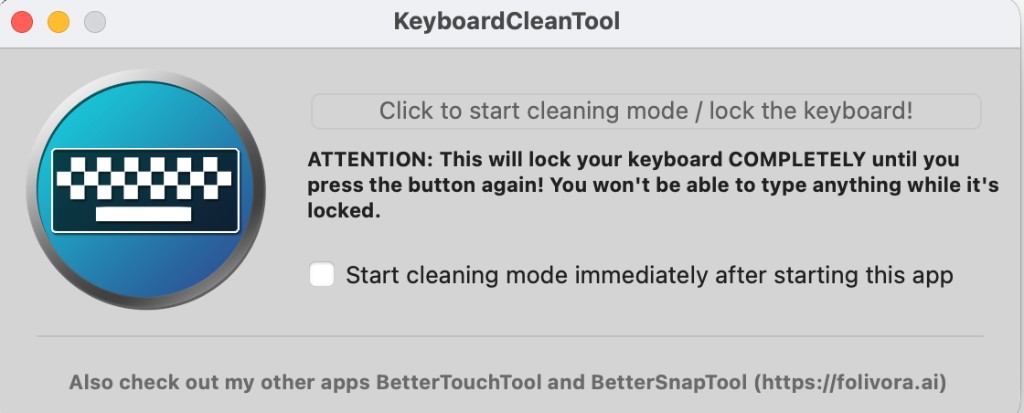
画面はこれだけ。このボタンを押してロック → 拭く → もう一度押して解除、の流れだけ覚えれば十分です🙌
- KeyboardCleanTool を起動する
- メニューバーのアイコンをクリックして 「Enable Cleaning Mode」 をオンにする
- キーボードが完全に無効化される → あとは好きなだけ拭く
- 終わったらもう一度クリックして無効化を解除
これだけです✨ 解除するときはマウス(またはトラックパッド)でクリックするだけなので、キーボードが使えなくなっても安心です(^^)
無効化中はどのキーを押しても反応しないので、除菌シートで思いっきり全面を拭いても何も起きません。ターミナルに謎の文字が入力される心配もゼロです 🙌
🧹 仕事終わりの掃除ルーティンに組み込んでる
仕事のキーボードって、一日中触り続けるので思った以上に汚れてます(・_・;)
私は仕事終わりに必ず KeyboardCleanTool をオンにして除菌シートでキーボードを拭くのをルーティンにしています。
在宅勤務でもオフィス勤務でも、毎日使うものだからこそ清潔に保つ価値はあると思ってます✨
ちなみに除菌シートはキーボード専用のものじゃなくても、ウェットティッシュや普通の除菌シートで十分です。液体が多すぎてびしょびしょにならなければ問題ないです(^^;
🧽 私の掃除手順(拭き方まで含めて)
せっかくなので、KeyboardCleanTool を起動してから実際にどう拭いているかも書いておきます(^^)
- KeyboardCleanTool を起動して、ボタンを押してキーボードを無効化
- 柔らかい布でホコリと皮脂をざっと拭く
- 除菌シートでキーの表面を拭く(シートは固く絞って、水分が多すぎないものを使う)
- 乾いた布で仕上げて、もう一度ボタンを押して有効化
Apple の公式サポートでも、70% イソプロピルアルコールの除菌シートで、強くこすらずに拭く方法が案内されています👀
逆に、スプレーを直接キーボードに吹きかけるのはNGです。
キーのすき間から液体が入ると故障の原因になるので、必ず布やシートのほうに含ませてから拭いてください(・_・;)
私は金曜の仕事終わりに、モニターとマウスも一緒に拭くのを習慣にしています✨
キーボードを無効にしている間は何を押しても反応しないので、ターミナルを開いたままでも安心して拭けるのが本当にありがたいです・・!
パパ系Webエンジニア〜愛用ガジェット一覧 🛍️
Macとあわせて使っている周辺機器を楽天ROOMにまとめています ✨ 在宅Macデスクの参考にどうぞ 🙌
👍 まとめ
KeyboardCleanTool は、Mac のキーボード掃除をするすべての人に入れてほしい必須級アプリです 🙌
ワンクリックで無効化 → 好きなだけ拭く → ワンクリックで解除、という流れが本当にシンプル(^^)
無料なので知らない人はインストールして使ってみてね!
※ アプリ名・設定項目・配布形態は更新で変わることがあります。最新は配布元の公式ページを優先してください 👀