Macでアプリが固まったら再起動の前にCommand+Option+Esc!強制終了の一番ラクな方法
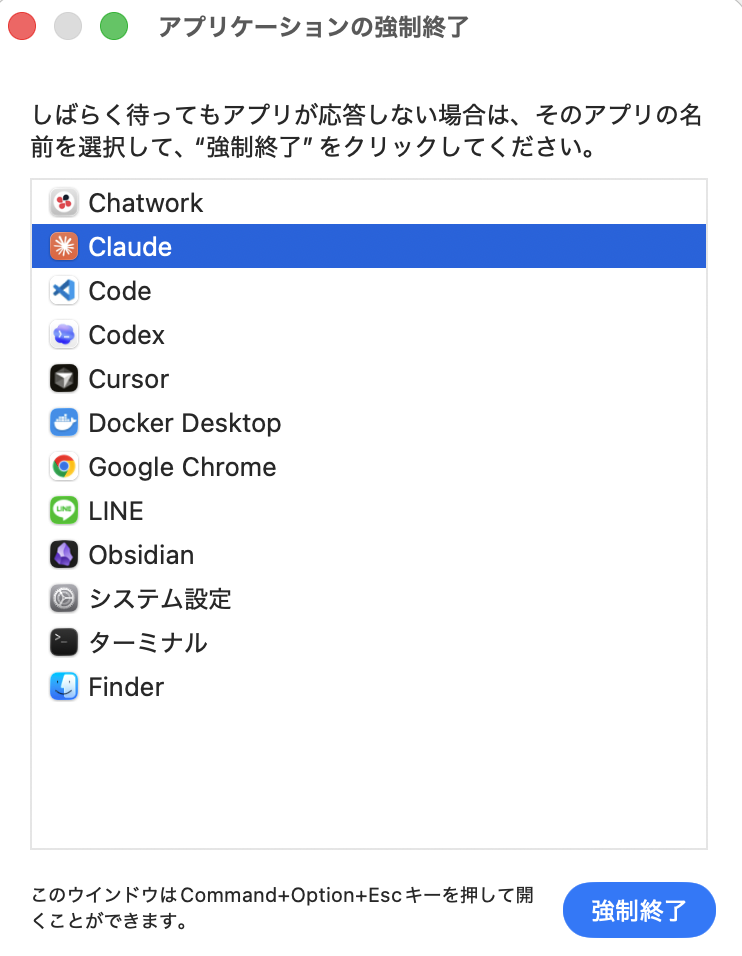
🙌 結論からいうと
Mac でアプリが固まったら、Command + Option + Esc を覚えておくだけでだいぶラクです 👀
Dock からの「終了」が効かない時とか、アプリがクラッシュして操作不能になった時に、起動中のアプリ一覧から強制終了できる神ショートカットです✨
意外と知らずに Mac ごと再起動してる人を周りで見るので、詰まったらまずこれを試してほしい(^^)
✨ Command + Option + Esc でできること
押すと「アプリケーションの強制終了」ウィンドウが開いて、今起動してるアプリの一覧がそのまま出てきます。
- 応答しないアプリを選ぶ
- 右下の「強制終了」を押す
これだけ ✨ ほんとにシンプル。
標準の Command + Q が効かない・Dock 右クリックすら反応しない、みたいな時でも、このウィンドウはほぼ開けるので、最後の砦的に使えます(・_・;)
💡 こんな場面でめちゃくちゃ助かる
私が実際に救われたのはこのへんです 💡
- Chrome や Cursor が固まって、メニューバーすら反応しない時
- ビルドが暴走してファンが轟音、対象アプリだけ落としたい時
- Docker Desktop が固まって、再起動の前に一回だけ落としたい時
「もう Mac 再起動するしかないか…」と思った時の一歩手前で試すと、マジで助かります 🙌
🪟 ちなみに Windows は Ctrl + Shift + Esc
Windows ユーザー向けにも一応書いておくと、Ctrl + Shift + Esc でタスクマネージャーが直接開きます👍
ここから応答しないアプリを選んで「タスクの終了」で強制終了できる感じ(^^)
Ctrl + Alt + Delete でも辿り着けるけど、セキュリティ画面を経由するのでワンクッション挟む形になります。直接開きたいなら Ctrl + Shift + Esc の方が速いです✨
| OS | ショートカット |
|---|---|
| Mac 🍎 | Command + Option + Esc |
| Windows 🪟 | Ctrl + Shift + Esc |
🔧 それでもダメなときの手順(次の一手)
Command + Option + Esc でもうまくいかないときに、私が順番に試している方法も書いておきます(・_・;)
1. Dock のアイコンを Option を押しながら右クリック
メニューの「終了」が「強制終了」に変わるので、そのまま選べます。
強制終了ウィンドウを開くより早いので、固まったアプリが分かっているときはこっちを使うことが多いです👍
2. アクティビティモニタから終了する
Command + Space で「アクティビティモニタ」を開いて、該当のプロセスを選んで上の ✕ ボタン →「強制終了」です。
アプリとしては出てこない、裏で暴走しているプロセスも見つけられるのが強みですね。
3. ターミナルから落とす
# アプリ名で終了する
killall "Google Chrome"

# 名前の一部で探して、プロセス番号(PID)を確認する
pgrep -fl Docker
killall で落ちないときは、確認した PID を kill -9 <PID> で強制終了します。
ただし kill -9 は保存していない作業がそのまま消えるので、本当に最後の手段にしてください(´・ω・`)
4. 強制終了する前に、ほかのアプリの作業を保存する
固まったアプリを落とす前に、ほかに開いているエディタやドキュメントは先に保存しておくのがおすすめです。
万が一、強制終了のあとで Mac 全体の動きがおかしくなって再起動することになっても、作業が消えずに済みます(^^)
ちなみに、ブラウザやメモアプリのように、強制終了しても次に開いたときにタブや内容を復元してくれるアプリも多いです。
逆に、保存していないテキストエディタの内容などは消えてしまうことがあるので、そこだけは注意ですね👀
この順番を覚えておくと、「Mac ごと再起動」まで行くことはほとんどなくなりました・・!
パパ系Webエンジニア〜愛用ガジェット一覧 🛍️
Macとあわせて使っている周辺機器を楽天ROOMにまとめています ✨ 在宅Macデスクの参考にどうぞ 🙌
👍 まとめ
Command + Option + Esc は、Mac 使うなら指に覚えさせておく価値のあるショートカットだと思います。
アプリが固まった時に、再起動せずにそのアプリだけ落として作業を続けられるのはかなりデカい(^^)
Windows の Ctrl + Shift + Esc も合わせて覚えておくと、どっちの OS でも詰まらないので、両刀使いの人にもおすすめです🙌
※ ショートカットの挙動や画面構成は OS のバージョンで変わることがあります。最新は公式のドキュメントを優先してください 👀