macOS 27でTime Capsuleにバックアップできない!Time Machineの移し先とtmutilで確認する手順
🙌 結論から
macOS 27にしたMacは、Time Capsuleへのバックアップがもう使えません。
AppleのサポートページにもAirMac Time Capsule(海外ではAirPort Time Capsule)は「macOS 27以降ではサポートされないAFPを使うので推奨しない」と書かれています。
なので移し先は、外付けSSD・SMBに対応したNAS・別のMacのどれかになります。
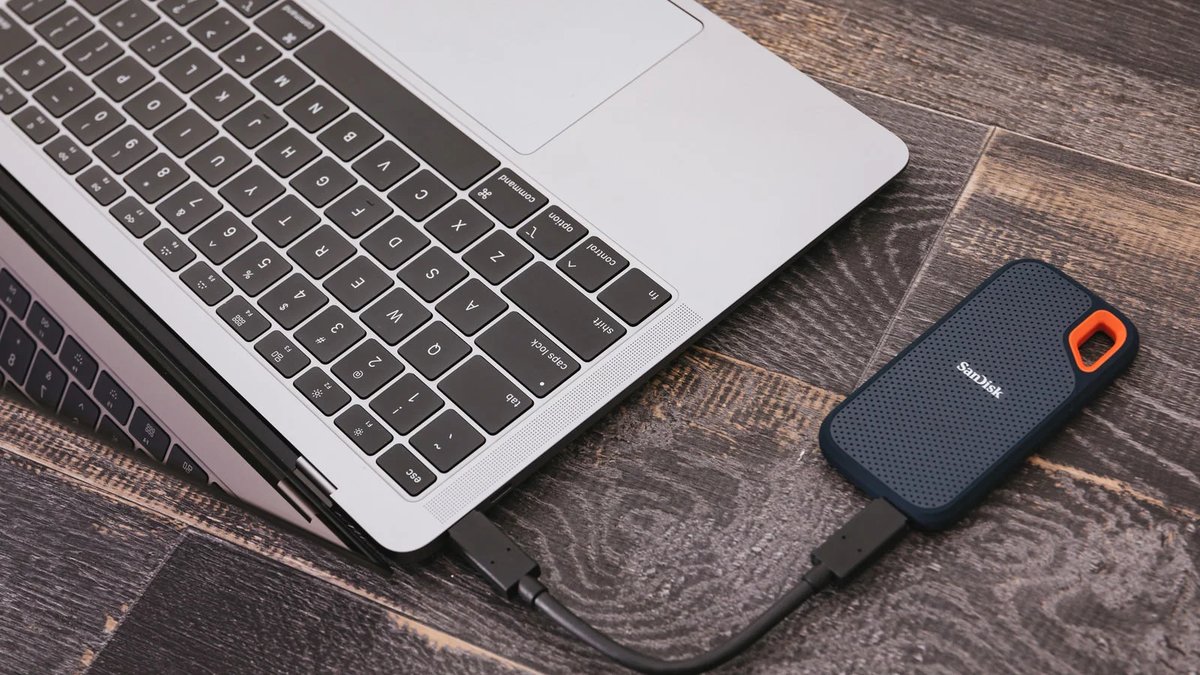
いちばん手間が少ないのは、USB-CかThunderboltでつなぐ外付けです!
私も普段から外付けドライブにTime Machineを取っているので、Time Capsule派の人がここで止まるのはかなりもったいないと思っています(・_・;)
この記事では、移し先の選び方と、移したあとに「ちゃんと取れてる?」を確かめるコマンド、開発用Macで外しておきたいフォルダをまとめます。
🤔 なぜTime Capsuleが使えなくなったのか
原因は、ファイル共有の古い仕組み「AFP(Apple Filing Protocol)」がmacOS 27 Golden Gateで無くなったことです。
AFPは1988年からある仕組みで、Appleは2013年のOS X 10.9 MavericksからSMBを主役にしていました。
macOS 26 Tahoeの時点で「AFPのサポートは終わります」という予告も出ていたんですよね。
Time Capsuleは2008年に出た、Wi-Fiルーターとバックアップ用のディスクが一体になった製品です。
ただAirPortとTime Capsuleの製品は2013年から更新されていないので、中身はAFPと古いSMBv1のままなんです。
そのため、macOS 27のMacからはTime Capsuleが見えても、バックアップ先として使い続けることができません。
ちなみにmacOS 27はApple シリコンのMacだけが対象です。
Intel Macで macOS 26 Tahoe 以前に残っている場合は、今までどおりTime Capsuleが使えるとされています👀
💡 移し先は3つから選ぶ
Appleのサポートページで今のTime Machineが使えるとされているのは、主にこの3つです。
| 移し先 | 向いている人 | 気をつけること |
|---|---|---|
| 外付けSSD・HDD(USB-C/Thunderbolt) | とにかく手間を減らしたい人 | 挿しっぱなしにしないと自動で取られない |
| SMB対応のNAS | 家族のMacもまとめて取りたい人 | NAS側でTime Machine用の共有設定が必要 |
| 別のMac | 家に据え置きのMacがある人 | 両方がmacOS 11以降なら推奨。それ以外はAFPになる |
私なら、MacBookを持ち歩かない日が多い人は外付け一択にします。
Appleいわく外付けが「いちばん一般的な構成」なので、困ったときに調べやすいのも助かるところです(^^)
NASは便利ですが、設定の手間とハマりどころが一段多いです。
別のMacを使う場合は、そのMacの「ファイル共有」で共有フォルダを作り、詳細オプションの「Time Machineバックアップ先として共有」をオンにします。
🔧 外付けにするなら最初にこの3つ
外付けにする場合は、システム設定 → 一般 → Time Machine →「バックアップディスクを追加」から選ぶだけです。
途中でディスクの消去を求められることがあるので、中身が入ったドライブを使い回すときは先に退避しておきます。
私が最初に決めるのはこの3つです。
- 容量はMacの2倍以上:Appleもストレージの2倍以上を目安にしています。512GBのMacなら1TB以上ですね
- 「バックアップを暗号化」をオン:セットアップ中に選べます。持ち歩くドライブなら必須だと思っています🔒
- 頻度は初期のままにする:1時間ごとのバックアップを24時間分、1日ごとを1か月分、それより前は週ごとに残してくれます
2つ目の暗号化は、パスワードを忘れると復元できなくなります。
1Passwordなどのパスワード管理アプリに、ドライブ名とセットで保存しておくのがおすすめです!
ディスクがいっぱいになると古いバックアップから消えていくので、容量はケチらない方が安心ですね・・・。
👀 私の確認コマンドと除外設定
移したあと、本当に新しいディスクに取れているかはターミナルで見るのが早いです。
# 1. いまのバックアップ先を確認(名前・種類・IDが出る)
tmutil destinationinfo

# 2. 手動でバックアップを1回走らせて、終わるまで待つ
tmutil startbackup --block

# 3. 最後に完了したバックアップを確認(管理者権限とフルディスクアクセスが必要)
sudo tmutil latestbackup
destinationinfo にTime Capsuleが残ったままなら、Time Machineの設定画面から古い方を外しておきます。
latestbackup は、ターミナルにフルディスクアクセスを許可していないと失敗するので、そこだけ注意です(´・ω・`)
開発用のMacなら、ついでにnode_modulesを外すのもありです。
# 作業フォルダの中のnode_modulesをまとめて除外(~/dev は自分の作業フォルダに変える)
find ~/dev -name node_modules -type d -prune -exec tmutil addexclusion {} \;

# 外れたかの確認
tmutil isexcluded ~/dev/my-app/node_modules
-p を付けない tmutil addexclusion は、場所ではなくフォルダそのものに付く除外です。
フォルダを移動やコピーしても除外がついてくるので、プロジェクトの置き場所を変えても外れたままになります🙌
npm install で戻せるものを毎時間バックアップするのはもったいないので、私はこういう「作り直せるもの」から外す派です。
画面で設定したい人は、Time Machineの設定の「オプション」から除外する項目を足せます。
ただしAPFSのスナップショットはボリューム全体を撮るので、除外したフォルダもスナップショットには入ります。
除外が反映されるのは外付けなどへのバックアップの方、と覚えておくと混乱しません!
🔥 NASに移す人がハマりやすいところ
NASに移す場合は、NAS側が「SMBでのTime Machine」に対応していることが前提です。
Appleも、AFPでのバックアップはmacOS 27以降サポートしないと明記しています。
ここで注意したいのが、macOS 26 TahoeのころからAppleのコミュニティで「SynologyのNASにバックアップできなくなった」という報告がいくつも出ていることです(・_・;)
そのスレッドで挙がっていた確認ポイントはこのあたりでした。
- SMB3が有効になっているか
- 「Bonjour Time Machine broadcast via SMB」がオンか
- Time Machine用に新しく共有フォルダを作り直して試す
いずれも利用者の報告なので、まずはNASメーカーの最新のヘルプとファームウェアの更新を先に確認するのが確実です。
Time Capsuleのディスクを使い回したい人向けに、SMBで動かすコミュニティ製の方法も出ています。
ただ、新しいバックアップの世代から始まることや、長期の復元テストが足りないことも指摘されているので、私は大事なデータでは選ばないかな・・・。
外付けを1台用意して、NASは「2つ目の控え」にするくらいがちょうどいいと思います。
🔗 関連記事と使い分け
- Macの「システムデータ」が減らない!DaisyDiskで中身を見たら開発の残りかすだった話:内蔵SSDに残るTime Machineのローカルスナップショットを確認・削除したいときはこちら。今回は外へのバックアップ側の話です
- macOS 27 Golden Gateに上げる前に!Macに残っているIntelアプリの確認方法と片付け方:これからmacOS 27に上げる人は、Intelアプリの確認とあわせてバックアップ先も見ておくと安心です
パパ系Webエンジニア〜愛用ガジェット一覧 🛍️
Macとあわせて使っている周辺機器を楽天ROOMにまとめています ✨ 在宅Macデスクの参考にどうぞ 🙌
👍 まとめ
Time Capsuleを使っていた人は、macOS 27に上げたらまずバックアップ先を外付けかSMB対応のNASに移しましょう。
移したら tmutil destinationinfo と tmutil latestbackup で、新しいディスクに取れているかを一度だけ確認しておくと安心です✨
バックアップって、困るまで誰も見ないんですよね笑
月に1回くらいは、設定画面の「最新のバックアップ」の日付を見ておくと、外付けの挿し忘れにも早めに気づけます。
開発用のMacなら、node_modulesのような作り直せるフォルダを外しておくと、バックアップがだいぶ軽くなりますよ(^o^)/
※ バージョン番号・料金・機能は今後も変わる可能性があります。最新情報はAppleのサポートページをご確認ください👀