テンキーレス派の数字入力はKeychron K0 Maxで足す!確定申告の時期だけ横に置く別体テンキーの選び方
🙌 結論から
テンキーレスのキーボードはそのままで、数字を打つ時期だけKeychron K0 Maxを横に足す。これが私の答えでした。
普段はKeychron K3 Proをテンキーなしで使っていて、マウスまでの距離が近いこの形がかなり気に入っています。
ただ、年末調整と確定申告の時期だけは話が別なんですよね・・・。
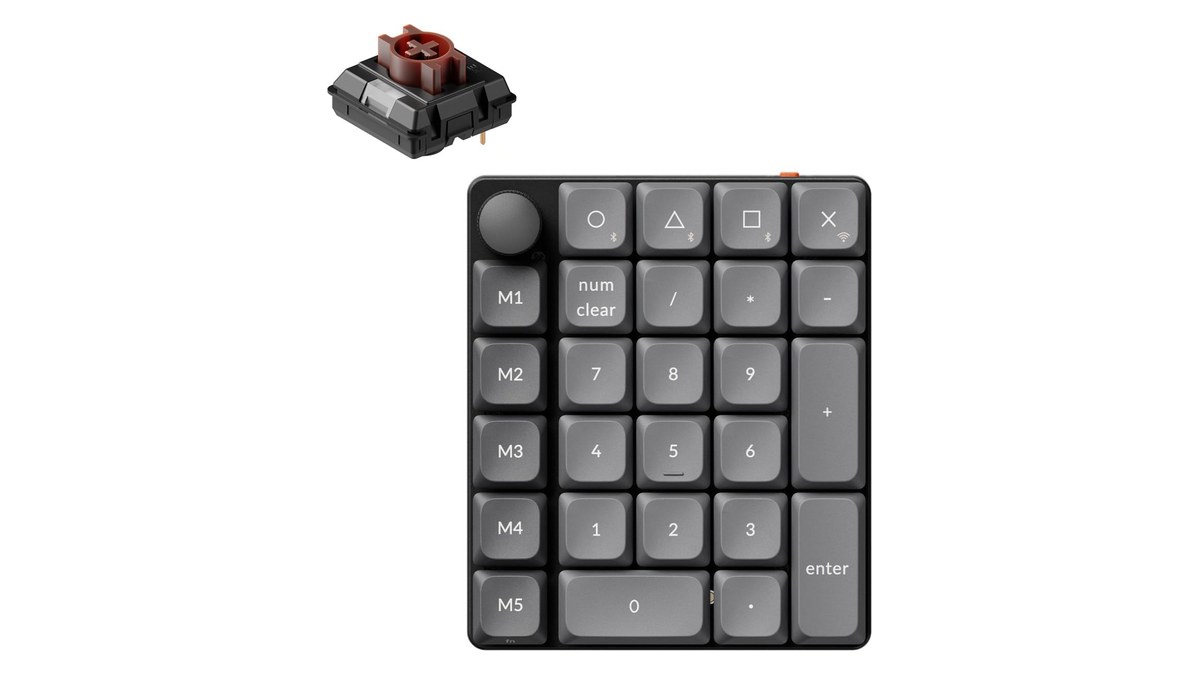
K0 Maxは27キーの小さなテンキーで、2.4GHz・Bluetooth・有線の3つでつなげます。
使わない時期は引き出しにしまえるので、「テンキーは要らない派」のまま数字入力だけ楽にできるのがいちばんの決め手です👍


👀 テンキーレス派でも数字だけはつらい時期がある
私はかなりのテンキーレス派です。
テンキーがあるとキーボードの幅が広がって、マウスが右に遠くなります。
その分だけ肩が開くのがずっと苦手でした(´・ω・`)
K3 Proの記事でも「テンキーが毎日必要な人には向かない」と書いたとおり、普段の仕事ではこれで困りません。
困るのは、数字だけを延々と打つ時期です。
今年は税理士さんにお願いせず、確定申告を自分でやると決めたので、年明けまでは数字を打つ量が一気に増えます。
年末調整の控除の金額、経費の集計、スプレッドシートの見積もり・・・。
上の段の数字キーでやると、指が行ったり来たりで、意外とミスが増えるんですよね。笑
だからといって、テンキー付きのキーボードに戻すのは違うなと思いました。
1年のうち数か月のために、毎日の肩の開きを我慢するのはもったいないです。
パパ系Webエンジニア〜愛用ガジェット一覧 🛍️
私が実際に使っているガジェットを楽天ROOMにまとめています ✨ デスク環境の参考にどうぞ 🙌
💡 K0 Maxを選んだ決め手
決め手は3つあります。
まず、K3 Proと同じロープロファイルなことです。
キーキャップは低背のLSAプロファイルで、K3 Proの横に並べても高さがちぐはぐになりにくいはずです✨
次に、つなぎ方を選べることです。
公式の仕様では2.4GHzワイヤレス・Bluetooth・USB-C有線の3方式に対応していて、国内の販売ページではBluetoothは3台まで登録できると案内されています。
私は自宅のMacと会社の貸与PCを行き来するので、ここはかなり大事でした。
最後に、しまえるサイズです。
大きさは99×116mm、重さは約176gなので、使わない時期は引き出しにそのまま入ります🙌
公式の仕様をまとめるとこんな感じです。
| 項目 | K0 Max(公式の仕様) |
|---|---|
| キー数 | 27キー(テンキー+左側にマクロ列とノブ) |
| 接続 | 2.4GHz / Bluetooth 5.3 / USB-C有線 |
| ポーリングレート | 1000Hz(2.4GHz・有線) |
| スイッチ | Keychron Milk POM(ホットスワップ対応) |
| バッテリー | 750mAh・最大50時間 |
| 大きさ・重さ | 99×116mm・176.3g |
| 設定ソフト | Keychron Launcher(ブラウザで動く) |
価格は執筆時点で、国内の家電量販店の通販だと1万3,970円(税込)の表示でした。
🤔 ほかの選択肢と比べてみた
最後まで迷った相手も書いておきます。
| 選択肢 | よかった点 | 見送った理由 |
|---|---|---|
| テンキー付きキーボードに戻す | 1台で完結する | 毎日マウスが遠くなる |
| Keychron Q0 Max | アルミの重厚な作りで打ち心地がよさそう | 通常の高さのキーでK3 Proと並べると段差が出る・価格も上がる |
| 数千円のBluetoothテンキー | とにかく安い | キーの割り当てを変えられない物が多い |
| Keychron K0 Max | ロープロ・3方式接続・キーの割り当てを変えられる | 安くはない |
正直、数字を打つだけなら安いテンキーでも足ります。
それでもK0 Maxにしたのは、左側のマクロ列とノブに好きなキーを入れられるからです。
ここが次の話につながります(^^)
🔧 私の割り当てはこの形にします
数字を打つ作業って、だいたい「数字を入れる → 次の欄へ移る」のくり返しです。
なので左側のマクロ列は、右手をテンキーから離さずに済むキーで固めるつもりです。
- マクロ列の上から:
Tab(次の欄へ)/Shift+Tab(前の欄へ)/⌘+C/⌘+V - ノブ: Web会議の音量(回して上下・押してミュート)
- 会社の貸与PC用には、Bluetoothの2台目に登録して
Ctrl+C/Ctrl+Vの割り当てを別に用意
確定申告の入力画面もスプレッドシートも、Tab で次の欄に移れるので、これで右手だけで行ったり来たりできるはずです🫡
K3 ProのときはVIAでCapsLockをCtrlに入れ替えましたが、K0 MaxはKeychron LauncherというWebアプリで割り当てます。
アプリを入れなくていいのは楽なんですが、ひとつ注意があります。
LauncherはブラウザのWebHIDという仕組みで動くので、公式の案内ではChrome・Edge・Operaで開くことになっています。
Macでいつも使っているのがSafariだと、ここでつまずきそうです(・_・;)
設定するときはUSB-Cケーブルでつないで、Chromeから開くのが確実ですね。
パパ系Webエンジニア〜愛用ガジェット一覧 🛍️
私が実際に使っているガジェットを楽天ROOMにまとめています ✨ デスク環境の参考にどうぞ 🙌
👍 買う前に確認したいこと
選んだ前提ですが、気をつけたいところも書いておきます。
Bluetooth接続は2.4GHzより反応の間隔が長いです。
販売店の仕様表では、2.4GHzと有線が1000Hzなのに対して、Bluetoothは125Hzとされています。
数字を打つくらいなら気にならないと思いますが、気になる人は2.4GHzでつなぐのがよさそうです。
キーキャップはロープロファイル専用です。
K3 Proのときと同じで、一般的なメカニカルキーボード用のキーキャップはそのまま付けられません👀
着せ替えを楽しみたい人は、通常の高さのQ0 Maxのほうが選択肢は多いです。
毎日たくさん数字を打つ人は、最初からテンキー付きのほうがいいと思います。
K0 Maxはあくまで「ふだんはテンキーレスで、たまに数字が増える人」向けです。
こういう人にはかなり合うと思います。
- テンキーレスのキーボードは手放したくない方
- 年末調整や確定申告、月末の経費精算のときだけ数字が増える方
- MacとWindowsなど2台以上を行き来している方
- Keychronのロープロファイルのキーボードをすでに使っている方
🙌 まとめ
テンキーは「毎日要るか、ときどき要るか」で分けて考えると、K0 Maxという選び方がしっくりきました。
ふだんはK3 Proだけでマウスを近くに置いて、数字の季節だけ右側にK0 Maxを出す。
この切り替えなら、テンキーレス派の主張は曲げずに済みます。笑
打ち心地はK3 Proと同じロープロ系なので、並べたときに違和感が少ないことを期待しています(^o^)/
確定申告の準備を始める前に、数字入力の環境だけ先に整えておきたい方は候補に入れてみてください🙌
※ バージョン番号・料金・機能は今後も変わる可能性があります。最新情報は公式サイトをご確認ください👀