SwitchBot CO2センサーで換気のタイミングが分かった!在宅デスクのアラート設定とAPIでCO2を取る方法
🙌 結論から
在宅で部屋を閉め切って仕事をする人は、CO2センサーを1台置いておくとマジで換気のタイミングが分かるようになります!
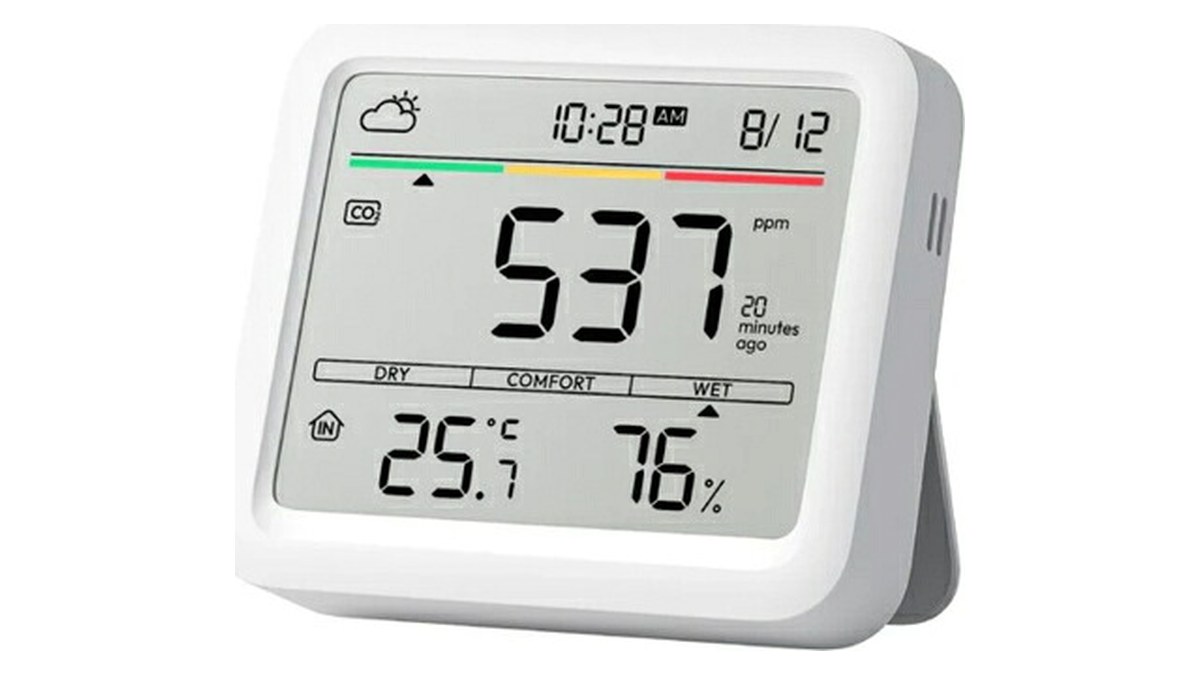
私が置いているのは SwitchBot CO2センサー(温湿度計) です。
CO2の濃度と温度・湿度が大きな画面に出ていて、設定した値を超えると本体の警告音・数値の点滅・アプリ通知で知らせてくれます🙌
もう当たり前感あるけど、秋冬は窓を閉めてエアコンをつけっぱなしにしがちですよね・・・?
正直、最初は「換気くらい自分で気づけるでしょ」と思っていました。
でも数字で見えるようになってからは、会議の合間に窓を開ける習慣ができました(^^)


👀 夕方に頭がぼーっとするのは空気のせいかもしれなかった
在宅の日は、朝から夕方まで仕事部屋にこもっています( ˘ω˘ )
冷えてきてからは、エアコンに加えて足元にパネルヒーターも置いているので、ますます窓を開けなくなりました(・_・;)
夕方になると、なんとなく頭が重くて集中が切れる日がありました。
寝不足かな・・・と思っていたんですが、CO2センサーを置いてみると、閉め切ったまま会議が続いた日ほど数値が上がっていたんですよね・・!
「空気がこもっている」が数字と警告音で分かるのが、このセンサーを置いて一番変わったところです。
ちなみに SwitchBot の公式ページでは、厚生労働省が室内の良好な換気の目安として二酸化炭素濃度1,000ppm以下を推奨している、と紹介されています。
私もこの1,000ppmをそのまま自分のラインにしました👍
パパ系Webエンジニア〜愛用ガジェット一覧 🛍️
私が実際に使っているガジェットを楽天ROOMにまとめています ✨ デスク環境の参考にどうぞ 🙌
🤔 Aranet4やCO2-MINIと迷ってSwitchBotにした決め手
CO2センサーは、ちゃんと選ぼうとすると意外と種類が多いです🤔
最後まで迷ったのは次の3つでした。
| SwitchBot CO2センサー | Aranet4 HOME | カスタム CO2-MINI | |
|---|---|---|---|
| 測れるもの | CO2・温度・湿度 | CO2・温度・湿度・気圧 | CO2・温度(湿度なし) |
| CO2の測定範囲 | 400〜9,999ppm | 0〜9,999ppm | 0〜3,000ppm |
| 電源 | 単3電池×2 または USB Type-C | 単3電池×2 | USB給電 |
| スマホ・家電連携 | アプリ・ハブ経由で家電操作やAPI | 専用アプリ(Bluetooth) | なし |
Aranet4 は画面が電子ペーパーで、公式のデータシートを見ると、測定間隔を長めにすれば電池だけで年単位もつ計算です🔥
精度と電池持ちならこっちかも・・・と本気で悩みました(´・ω・`)
CO2-MINI はUSBでつないで置いておくだけの手堅いタイプで、希望小売価格は13,500円(税抜)です。
ただ湿度が測れないので、冬の乾燥も一緒に見たい私には少し物足りませんでした( .. )
決め手は、すでにデスクで使っている SwitchBot ハブ2 とつながることでした。
ハブがあるとアプリ通知・家電の自動操作・APIまで使えるので、エンジニアとしてはいじれる幅が全然違います(`・ω・´)
価格は、執筆時点で SwitchBot 公式ストアの表示が7,980円(税込)でした!
🔧 私の置き場所とアラート設定はこれ
買ってすぐ真似できるように、私の設定をそのまま書いておきます。
- 置き場所: モニター横、顔から1mくらい離した棚の上
- 給電: USB Type-C につなぎっぱなし(電池は外しておく)
- CO2アラート: 1,000ppm 以上で本体の警告音+アプリ通知
- 温度・湿度: 快適度の範囲をアプリで調整して、乾燥しすぎたら分かるようにしている
最初につまずいたのが置き場所です。
キーボードのすぐ横に置いたら、数値の上がり方がかなり早くて「え、そんなに?」となりました(・∀・)
顔の近くだと自分の吐く息の影響を受けやすいので、少し離した場所に移しています。
パネルヒーターやエアコンの風が当たる位置も、温度の表示がズレるので避けたほうがいいです😊
給電は、公式の仕様だと単3電池で約1年もつのですが、これは30分ごとにCO2を測る前提です。
SwitchBot のサポート記事では、Type-C を挿すとそちらの給電が優先され、CO2の更新が1分に1回に切り替わると案内されています。
デスクに置くなら、USBにつないで更新を細かくしたほうが換気のタイミングをつかみやすいです✨
USBでつなぎっぱなしにするときは、液漏れを防ぐために電池を外すようにとも書かれていました。
ここはちゃんと押さえておきたいところですね!
あと、2026年4月のアプリ更新(iOS版 v9.25)で、CO2センサーの自動化とアラートで指定できるCO2濃度の上限が9,999ppmまで広がっています。
私は1,000ppmで使っていますが、寝室やリビングで基準を変えたい人には選べる幅が広がりました(^o^)
💡 エンジニアならAPIでCO2を取ってSlackに流せる
ハブにつないでクラウドサービスをオンにしておくと、SwitchBot の公開API(v1.1)からCO2の値も取れます。
公式のAPIドキュメントでは、このセンサーの deviceType は MeterPro(CO2) で、ステータスに CO2(ppm)・temperature・humidity・battery が入っています。
署名ヘッダー(sign t nonce)の作り方はハブ2の記事で書いたので、ここでは取得部分だけです。
# デバイス一覧で deviceType が MeterPro(CO2) の deviceId を確認しておく
curl -s "https://api.switch-bot.com/v1.1/devices/${CO2_DEVICE_ID}/status" \
  -H "Authorization: ${SWITCHBOT_TOKEN}" \
  -H "sign: ${SIGN}" -H "t: ${T}" -H "nonce: ${NONCE}" \
  | jq '.body | {CO2, temperature, humidity, battery}'
私はこれを Mac で5分おきに叩いて、1,000ppm を超えていたら Slack の自分宛てDMに「換気して」と流しています!
5分おきなら1日288回なので、APIの上限(1日10,000回)にもかなり余裕があります👍
本体の警告音は会議中だと止めに行けないこともあるので、Slack に来るほうが気づきやすいんですよね😊
ポーリングがいやな人は、Webhook の changeReport イベントにも CO2 が入るので、受け口を作ってそちらで拾う手もあります。
このやり方、在宅エンジニアなら一回やってみてほしいです😆
😅 ちょっと惜しいと感じたところ
満足している前提ですが、気になった点を2つだけ挙げます。
1つ目は、結局ケーブルが1本増えることです(T_T)
電池で動くので最初は置き場所を自由に選べると思っていましたが、更新の細かさを取るとUSBにつなぐことになるので、デスクの配線はちょっとだけ増えました。
2つ目は、他のCO2センサーと数値がピッタリ合わないことです🤔
SwitchBot のサポートでは、CO2の許容誤差を「±(50ppm+読み値の5%)」としていて、メーカーが違うとセンサーも違うので単純に比べられない、と説明しています。
私は絶対値よりも「さっきより上がった・下がった」を見る使い方なので、問題なしです(^_^)
👍 こういう人にはかなり合うと思います
- 在宅で、窓を閉め切ったまま長時間作業している方
- すでに SwitchBot のハブを持っていて、家電やアプリとつなげたい方
- CO2と一緒に温度・湿度も1台で見たい方
- APIや Webhook でちょっとした自動化を作るのが好きなエンジニアの方
逆に、とにかく電池だけで何年も置きっぱなしにしたいなら Aranet4、スマホ連携はいらないからシンプルに手堅く測りたいなら CO2-MINI のほうが合うと思います👍
パパ系Webエンジニア〜愛用ガジェット一覧 🛍️
私が実際に使っているガジェットを楽天ROOMにまとめています ✨ デスク環境の参考にどうぞ 🙌
🔗 関連記事と使い分け
- SwitchBot ハブ2で在宅デスクのエアコンを自動化: エアコンと照明を動かす役。CO2センサーのアラートやAPIもハブ2経由で使っています
- アイリスオーヤマのデスクパネルヒーター: 足元を温める役。閉め切りがちになる冬こそ、CO2センサーで換気のタイミングを見ています
🙌 まとめ
在宅で部屋を閉め切りがちな人には、SwitchBot CO2センサーで「換気のタイミング」を見えるようにしておくのがかなりおすすめです。
1,000ppm のアラートと USB 給電、それに Slack 通知まで組んでおけば、会議に集中していても気づけます🎉
精度と電池持ちだけなら Aranet4 にも惹かれましたが、ハブ2とつなげて遊べるぶん、私にはこっちが正解でした。
マジで買って良かった・・!
みんなは在宅のとき、換気ってどうしてます?
※ バージョン番号・料金・機能は今後も変わる可能性があります。最新情報は公式サイトをご確認ください👀