スマホのタイマーで脱線する人へ。Ticktime Cubeは面を上にするだけでポモドーロが始まる話
🙌 結論から
スマホのタイマーを開いた流れでSlackやXを見てしまう人は、Ticktime Cubeみたいな「置くだけのタイマー」に替えるのが一番手っ取り早いです。
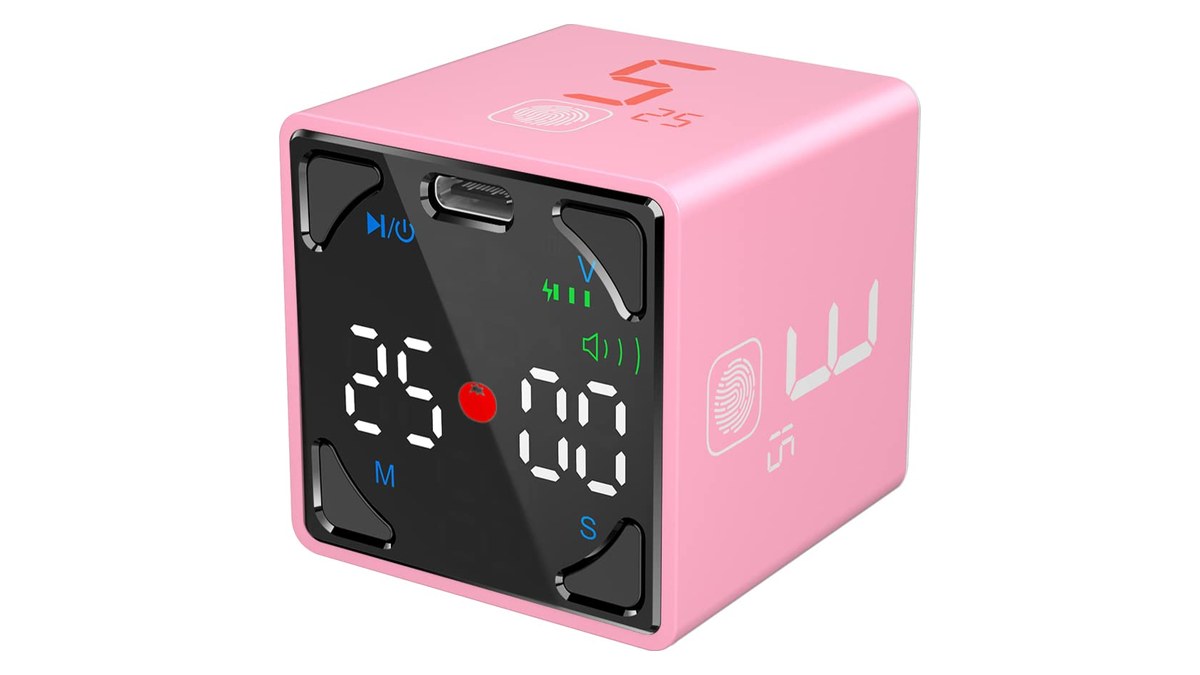
Ticktime Cubeは、数字が書いてある面を上にして置くとカウントダウンが始まるキューブ型のタイマーです。
1・3・5・10分の面があって、5分の面で指紋マークを長押しすると、25分作業+5分休憩を4回くり返すポモドーロモードになります👀
スマホに触らずに時間を区切れるので、脱線のきっかけそのものが減りました。
正直、タイマーにお金を出すのはどうなのか・・・と最初は思っていましたが、机の上に「いまは集中する時間」という物が置いてあるだけで、けっこう効果があるんですよね(^^)


📱 スマホのタイマーを開くと戻ってこられない
在宅の日は、Claude Codeに作業を任せている間に「25分だけこの設計書を読む」みたいな区切り方をよくしています。
そのたびにiPhoneのタイマーを使っていたんですが、ロックを解除した瞬間にSlackの通知が目に入るんですよね。。
で、通知を1つ返したついでにXを開いて、気づいたらタイマーをセットしないまま10分たってる、という流れです(・_・;)
タイマーの操作自体が、集中を切るきっかけになっていました。
Apple Watchでセットする手もありますが、手首に通知が来るのは同じなので、脱線しやすさはあまり変わらない気がします。
なので「スマホを一切触らずに時間を区切れる物」を探して、たどり着いたのがキューブ型のタイマーです。
💡 面を上にするだけで始まるのがかなり楽
Ticktime Cubeは、立方体の4つの面に1・3・5・10の数字が書いてあります。
その数字を上にして置けば、その分数でカウントダウンが始まります。
ボタンを探す必要がないのが一番うれしいところかも・・!
ほかの時間にしたいときは、数字の下の指紋マークをタップするとその面の数字ずつ時間が増えていきます(最大6倍まで)。
指紋マークを1.5秒ほど長押しすると15・25・45・60分のどれかになるので、よく使う長めの時間もすぐ出せます👍
細かく決めたいときは、MボタンとSボタンで分と秒を直接合わせられて、最大は99分59秒です。
途中で止めたいときは、正面のパネルを上に向けると一時停止になります。
電話が鳴ったときにパタンと倒すだけで止まるので、ここもスマホよりかなり楽です。
通知は音(3段階)・振動・サイレントから選べて、充電はUSB-Cです。
週刊アスキーのレビューでは、内蔵バッテリーは550mAhで、取扱説明書では約25時間使えると紹介されていました。
パパ系Webエンジニア〜愛用ガジェット一覧 🛍️
私が実際に使っているガジェットを楽天ROOMにまとめています ✨ デスク環境の参考にどうぞ 🙌
🔧 私のポモドーロの回し方はこれ
私がよく使っているのは、次の3つだけです。
| 場面 | 置き方 | 通知 |
|---|---|---|
| 設計書・PRを読む | 5の面で指紋マークを長押し(ポモドーロモード) | 振動 |
| 会議の前の準備 | 10の面をそのまま上に | 振動 |
| Claude Codeの待ち時間 | 5の面をそのまま上に | 音(小) |
ポモドーロモードは、5の面を上にして指紋マークを長押しすると始まります。
25分作業→5分休憩を1セットとして、4回くり返してくれるので、2時間ぶんを1回の操作で任せられます✨
画面に今が何セット目かが出るので、「まだ2本目か・・・」と自分の集中の残量も分かるのがおもしろいところです。
Web会議の前の10分だけは、音だとマイクに入るので振動にしています。
机に置いた状態の振動なので、会議中に急にピピピと鳴ることがなくて安心です(^^)
逆に、Claude Codeに長めのタスクを投げて待つときは、5分で音を鳴らして「一回見に行く」の合図にしています。
もう当たり前感あるけど、エージェントを走らせたまま別の作業に没頭して、終わっているのに気づかないことってよくあるんですよね笑
休憩の5分は、SwitchBotのCO2センサーの数字を見て窓を開ける時間にしています。
🤔 ちょっと惜しいと感じたところ
満足している前提ですが、気になるところを挙げるなら2つです。
1つ目は、キューブなので転がるとそのまま別の時間で始まってしまうことです。
肘が当たって倒れると、そのまま3分のカウントダウンが始まります(´・ω・`)
海外の購入者レビューでも、面を変えようとして別の面まで転がしてしまう、という声が見つかります。
なので置き場所は、マウスの手が届かないモニターの下の奥側がおすすめです。
2つ目は、日本での買い方が少し分かりにくいことです。
日本ではMakuakeのクラウドファンディング(2023年)で出ていて、そのときの一般販売予定価格は8,890円でした。
いまは販売店によって価格も型番の表記もばらつきがあるので、執筆時点では**「Cube」の名前とプリセットの分数(1・3・5・10分)で本体を確認してから買う**のが安心です👀
TickTimeには六角柱や八角柱のモデルもあって、そちらは面の分数が違います。
✨ ほかのタイマーとどう選ぶか
キューブ型に決める前に、ほかのタイプとも迷いました。
| タイプ | 例 | 向いている人 | 気になる点 |
|---|---|---|---|
| 置くだけキューブ型 | Ticktime Cube | スマホを触らずに区切りたい人 | 転がると誤作動しやすい |
| 液晶のデジタル型 | ドリテック スリムキューブ T-617 | 安く小さく済ませたい人 | ボタンで時間を合わせる必要がある |
| 残り時間が見える型 | Time Timer MOD | 残り時間を目で見たい人 | ポモドーロのくり返しは自分で回す |
| スマホ・Apple Watch | 標準のタイマー | 追加でお金をかけたくない人 | 通知が目に入って脱線しやすい |
ドリテックのスリムキューブ T-617は約35gと軽くて、キッチンと兼用もしやすいタイプです。
ただボタンで分数を合わせる形なので、「置くだけ」の気楽さはキューブ型のほうが上だと思います。
ポモドーロを毎日回したいなら、25分+5分を自動でくり返してくれるかどうかで選ぶのがおすすめです。
逆に、1日に1〜2回しかタイマーを使わない人なら、スマホのタイマーのままでも困らないかも・・・
🔗 関連記事と使い分け
- SwitchBot CO2センサーで換気のタイミングが分かった話: ポモドーロの5分休憩を、CO2の数字を見て窓を開ける時間にしています。タイマーが「いつ休むか」、CO2センサーが「休むときに何をするか」の担当です
- Stream Deckはエンジニアにも便利!MK.2の15キーを開発と会議に使う私の設定例: アプリの起動や会議の操作はStream Deck、時間の区切りはTicktime Cube、と分けています。Stream Deckにもタイマーは置けますが、ボタンを見ると別の操作をしたくなるので、物理で分けたほうが私は集中できました
パパ系Webエンジニア〜愛用ガジェット一覧 🛍️
私が実際に使っているガジェットを楽天ROOMにまとめています ✨ デスク環境の参考にどうぞ 🙌
🙌 まとめ
スマホを触るたびに脱線してしまう人には、面を上にするだけで始まるTicktime Cubeがかなり合うと思います。
1・3・5・10分の面とポモドーロモード、振動とサイレントの切り替えがあれば、在宅の1日はだいたい回せます✨
転がりやすさだけは置き場所で気をつけるとして、「タイマーを操作したせいで集中が切れる」がなくなったのはマジで大きかったです・・!
こういう人にはかなり合うと思います。
- スマホのタイマーを開いたついでにSNSを見てしまう方
- ポモドーロを試したいけど、アプリだと続かなかった方
- Web会議が多くて、音の鳴らないタイマーがほしい方
- エージェントの待ち時間を区切りたいエンジニアの方
※ バージョン番号・料金・機能は今後も変わる可能性があります。最新情報は公式サイトをご確認ください👀