Macのコピペが一気にラクになるClipy!履歴と定型文の使い方、私のショートカット設定
🙌 結論からいうと
Clipy は、Mac でコピペをする人なら入れない理由がないレベルで最強です。 標準のクリップボードって 直前の 1 個しか覚えてくれないじゃないのでかなり不便に感じてました。
でも現実は、「さっきコピーしたあの一文、もう一回貼りたい」「同じ返信・同じ住所・同じ申込用の文言、今日も 5 回目」みたいな場面が思ったより結構起きるんですよね。
実際に入れてから使ってみて、いちばん便利だと思ったのは 「履歴で30個前のコピー内容を掘り返せる」 と 「定型をワンタッチで出せる」 の二本柱です。
派手な画面はないです。
エンジニアがターミナルで長いコマンドを呼び出すのもそうだし、一般の人がメールの挨拶やチャットの定型、フォーム用の住所を毎日貼るのも、全部解決です!
コピペって誰でもやるからこそ、ここを強化すると Mac の作業効率が格段に上がると私は思ってます 🙌
📎 そもそも「どんなアプリの話か」(Clipy の位置づけ)
Clipy は、Mac のクリップボードを増強してくれる常駐アプリです。 メニューバーにずっといて、コピーした履歴を溜めたり、あらかじめ登録した文章をすぐ貼ったりできます。
無料で使えるし、「クリップボード履歴アプリ」だけ入れるより、履歴と定型(スニペット)をまとめて扱えるのが Clipy のいいところですね。
✨ Clipy でできること
ざっくり言うと、こんなことができます ✨
- 過去にコピーした履歴を保存(設定で件数を決められる。私は30件にしてます)
- よく使う文章を定型として登録(住所、挨拶、社内テンプレ、なんでも)
- フォルダや項目にショートカットを割り当てられる
履歴は、たとえば「資料から段落をコピーした → そのあと URL をコピーしちゃった → あれ、さっきの段落どこ?」を救ってくれるやつ。
しかも結構な数を覚えててくれる。
定型は、「毎回同じことを打たなくていい」文章や単語やコマンド。
事務の人なら申込用の文言、学生ならレポートの書き出し、営業なら提案のひな形、職種関係なく効きます。
開発側の人向けに一言だけ書くと、ターミナルで 長いコマンドを毎回打ち直さなくていいのもかなりデカいです。
例:docker rm -f $(docker ps -aq)

例:php artisan cache:clear; php artisan config:clear; php artisan route:clear; php artisan view:clear;
「毎回ググるほどじゃないけど、暗記はしたくない」 系は、Clipy に放り込んどくのが一番ラク、という話です。
💡 私がよく使ってる使い方(履歴と定型文)
私のおすすめは、履歴は「掘り返す用」、定型は「倉庫」 と頭の中で分けること 💡
「あ、上書きしちゃった」がなくなるのがマジで助かる。
定型は、私の場合だと 開発コマンド用/チャット・メール用/AI に投げるプロンプト用 みたいにフォルダ分けしてます。
一般の人でも、「お世話になっております」から始まる返信」「よく使う署名」「宅配の置き配文言」 だけ登録しておくだけで、毎日のタイピングが目に見えて減るはずです。
🎯 私のショートカット運用(例)
キーは環境で好きに決めれば OK ですが、私はだいたいこう分けてます 👀
Command + Option + Shift + 0… 開発系コマンドのフォルダCommand + Option + Shift + 9… プロンプト系Command + Option + Shift + V… 日常でよく使う文言
「0 は仕事の手元」「9 は AI まわり」「V はなんでも」 みたいにルールを決めとくと、迷わない。
競合しづらそうなキーを割り当てるとストレスないです。
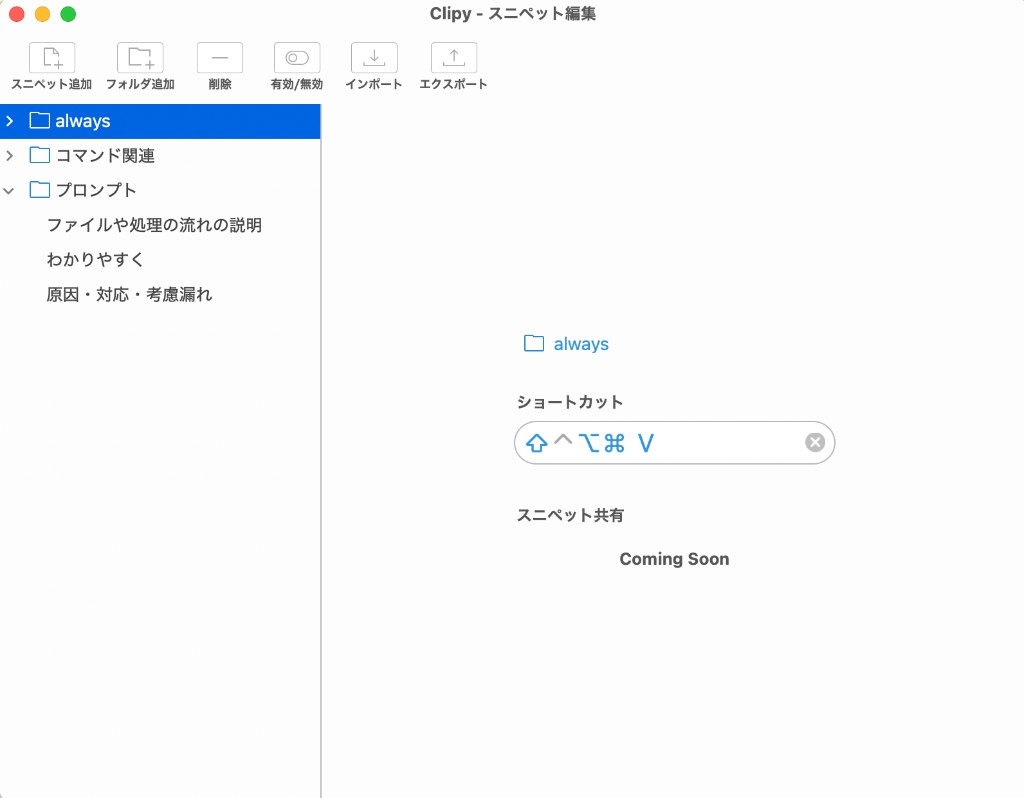
下のスクショは、私の スニペット編集 画面の例です。
プロンプト フォルダの中に、「ファイルや処理の流れの説明」「わかりやすく」「原因・対応・考慮漏れ」みたいな AI に何度も投げる用の文章 をまとめて置いてあります。
あとは フォルダ単位でショートカットを割り当てておく(画面では always フォルダに Shift + Control + Option + Command + V を付けている)と、メニューバーをクリックしなくても、キーボードのコマンド一発でそこまで辿り着けるので、エディタやチャットに集中してるときでも いつでも気軽に呼び出せます。
プロンプト以外でも、コマンド用フォルダや定型返信フォルダを同じやり方で切っておく便利です。
👤 こういう人にめちゃくちゃ向いてる
次に当てはまる人には、ガチでおすすめしたいです。
- コピペの回数が多い人(事務、営業、学生、クリエイター、なんでも)
- 同じ文章を何度も使う人(メール、チャット、フォーム)
- ブラウザと Office/スプレッドシートを行き来する人
- ターミナルやエディタも触る人(履歴+定型の相性がさらに良い)
- ChatGPT 系に毎回似たプロンプトを投げてる人
逆に、PC をほとんど触らない人だと恩恵は薄いかも。
でも Mac で仕事もプライベートもまともに使う人なら、入れて損はしないと思います。
私も最初は「まあ便利そう」くらいだったんですが、「これ、Apple 標準に入っててほしい」 って本気で思うようになりました・・・。
パパ系Webエンジニア〜愛用ガジェット一覧 🛍️
Macとあわせて使っている周辺機器を楽天ROOMにまとめています ✨ 在宅Macデスクの参考にどうぞ 🙌
👍 まとめ
Clipy は「クリップボードがちょっと賢くなるアプリ」じゃなくて、Mac の毎日の操作感ごと軽くする系のツールだと私は思ってます。
履歴で過去を拾えるのと 定型を一瞬で出せるの、どっちも揃ってるのが強いです!
エンジニアに限らず、メールもチャットも資料もやる普通の Mac ユーザーにこそ入れてほしい。
※ アプリ名・設定項目・配布形態は更新で変わることがあります。最新は配布元の公式ページやリリースノートを優先してください 👀