マイクアームはElgato Wave Mic Arm LPにした!MV6をモニター下に浮かせてタイピング音を減らした話
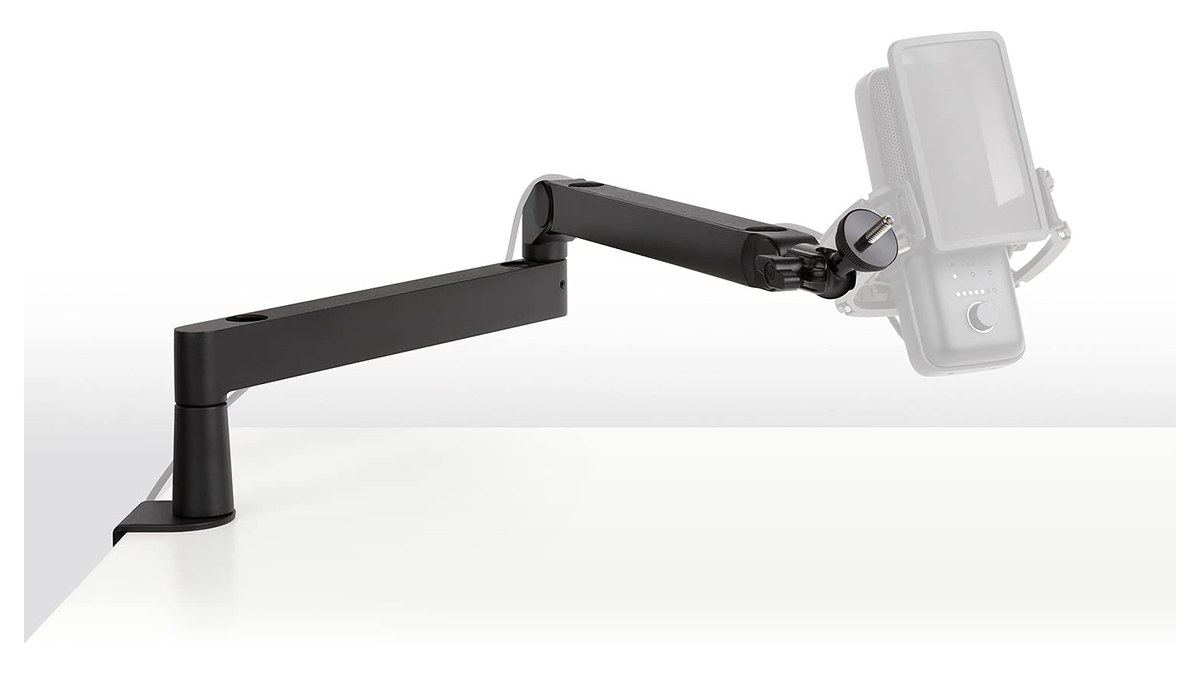
🙌 結論から
Web会議用のマイクをアームに載せるなら、Elgato の Wave Mic Arm LP がかなりちょうどいいです!
Shure MV6 の記事で「結局マイクアームに付け替えた」と書いたのですが、そのアームがこれです。
LP は Low Profile の略で、腕の部分がデスクから低い位置を通ります。
モニターの下をくぐらせて口元までマイクを持ってこられるので、画面の前に棒が立たないのがマジで快適・・!
キーボードと同じ天板にマイクを置かなくなったので、打鍵の振動が入りにくくなったのも大きかったです🙌


👀 付属スタンドで困っていたこと
MV6 には小さなデスクスタンドが付いてきます。
置くだけで使えるので最初はそれで十分だと思っていましたが、使っているうちに気になる点が2つ出てきました(・_・;)
ひとつは、キーボードの打鍵が振動として伝わることです。
私は Keychron K3 Pro を使っているので、議事録を取りながら話すとカタカタ音がそこそこ入っていました。
もうひとつは置き場所です。
トリプルモニターの真ん中の手前に置くと、キーボードとマイクとトラックボールが狭い所に集まって、手を動かすたびにスタンドに当たりそうになる。。
「マイクをデスクから浮かせればどっちも片付くのでは?」と思ったのが、アームを探し始めたきっかけです🤔
パパ系Webエンジニア〜愛用ガジェット一覧 🛍️
私が実際に使っているガジェットを楽天ROOMにまとめています ✨ デスク環境の参考にどうぞ 🙌
✨ ロープロファイルのアームにした理由
候補にしたのは次の4つです。
| MV6 付属スタンド | 一般的なスプリング式アーム | Wave Mic Arm LP | Wave Mic Arm Pro | |
|---|---|---|---|---|
| 置き方 | 天板に直置き | 上から吊るす | 下からモニターの下をくぐらせる | 低い位置から口元へ持ってくる |
| 画面の前の見た目 | 低いがデスクを占領 | 腕が視界に入りやすい | 低い位置で目立たない | 低い位置で目立たない |
| 打鍵の振動 | 伝わりやすい | 浮くので伝わりにくい | 浮くので伝わりにくい | 浮くので伝わりにくい |
| 動かし方 | 置き直す | バネで支える | 関節を締めて固定 | ガスシリンダーで支える |
| 追加の出費 | なし | 安い物が多い | 中くらい | 一番高い |
上から吊るすタイプは、会議中ずっと視界の上のほうに腕が見えるのが気になりました。
私はモニターの映像よりもその手前のアームに目が行ってしまうタイプなので、ここは正直ゆずれなかったです。
Wave Mic Arm Pro の公式仕様を見ると、こちらもロープロファイルで、ガスシリンダーで動かしやすい設計です。
高さだけでは LP と Pro の違いにならないので、動かす頻度と価格も比べて選ぶと迷いにくいと思います👀
なので「低い位置を通って、モニターの下から出てくる」LP にしました。
公式の仕様では、下の腕はデスクから70mm、上の腕は160mmの高さを通ります。
この低さがあるので、モニターの下の空間にきれいに収まるんですよね👍
🔧 私の取り付け方はこれ
ここはそのまま真似できる形で書いておきます(`・ω・´)
1. モニターの下端を160mmより上にしておく
LP をモニターの下にくぐらせるなら、モニターの下端がデスクから155mm以上、できれば160〜165mmあると安心です。
上の腕が160mmの高さを通るので、ギリギリだとケーブルの分だけ当たります。
私は エルゴトロン LX のモニターアームで真ん中のモニターを少しだけ持ち上げて、隙間を作りました✨
2. MV6 は5/8インチのネジでそのまま付く
アーム側の取り付けネジは1/4インチで、3/8インチと5/8インチの変換アダプターが付属しています。
MV6 のマイクホルダーは5/8インチなので、5/8インチのアダプターを付けて上からねじ込むだけでした。
3. ケーブルは長めの物に替える
初代 MV6 に付属の USB-C ケーブルは1mです。
アームの中を通してデスク奥のハブまで回すと、私の配置では長さが足りませんでした(T_T)
手持ちの2mのケーブルに替えて、アーム上部のマグネットのカバーの中に収めています。
カバーはマグネットでパチッと外れるので、ケーブルの入れ直しもかなり楽・・!
4. クランプはデスクの左奥に付ける
マイクは左手側から口元に向けています。
右手はトラックボールを使うので、マイクの腕と手がぶつからない位置にしました💡
🤔 ちょっと惜しいと感じたところ
満足している前提ですが、気になった点を2つだけ挙げます。
ひとつ目は、下の腕の低さゆえの干渉です。
下の腕がデスクから70mmの高さを通るので、背の高いマグカップを腕の動く範囲に置くと引っかかります。
レビューでも飲み物に気をつけたいという声がありましたが、私も朝イチにコーヒーのマグを当てかけてヒヤッとしました。笑
今はマグの定位置を右側に決めて、腕の可動範囲には物を置かないようにしています( ˘ω˘ )
ふたつ目は、クランプが開く幅です。
公式の仕様ではクランプは最大60mmまでなので、天板が厚いデスクや、天板の裏に補強の枠があるデスクでは付けられない場合があります。
本体も1,723gとしっかり重さがあるので、買う前にデスクの厚みと、クランプを噛ませる場所の裏側だけは見ておいた方がいいです。
それでも、画面の前がすっきりしたままマイクを口元に置けるのは大きいので、ここは問題なしです💪
💡 こういう人にはかなり合うと思います
- Web会議でUSBマイクを使っていて、デスクの手前を広く使いたい方
- メカニカルキーボードの打鍵音や振動がマイクに入るのが気になる方
- 上から吊るすアームの腕が、視界に入るのが落ち着かない方
- モニターアームなどで、モニターの下に160mmくらいの隙間を作れる方
逆に、配信で大きなマイクを頻繁に動かしたい人は、ガスシリンダーで軽く動く Wave Mic Arm Pro の方が合っているかもしれません。
デスクの奥行きが浅くて、モニターの下にマイクを通す余裕がない人も、付属スタンドのままの方が扱いやすいと思います🤔
パパ系Webエンジニア〜愛用ガジェット一覧 🛍️
私が実際に使っているガジェットを楽天ROOMにまとめています ✨ デスク環境の参考にどうぞ 🙌
🔗 関連記事と使い分け
- Shure MV6:アームに載せているマイク本体です。MOTIV Mix での設定はこちらにまとめています
- エルゴトロン LX:真ん中のモニターをこれで持ち上げて、LP を通す隙間を作っています
- Keychron K3 Pro:打鍵の振動が気になったきっかけのキーボードです。マイクを浮かせてからは会議中も気にせず打っています
🙌 まとめ
マイクを口元に置きつつ画面の前をすっきりさせたいなら、Wave Mic Arm LP はかなり有力です。
最初は「マイクのためにアームまで買う?」と思っていましたが、付属スタンドがデスクから消えただけで手前の窮屈さがなくなりました(^o^)/
買う前は、モニターの下端の高さ、デスクの厚み、ケーブルの長さの3つだけ先に測っておくと迷わないと思います!
執筆時点で、Elgato 公式(米国)の価格は99.99ドルです。
国内の価格はショップによって変わるので、購入前に商品ページで確認してください。
※ バージョン番号・料金・機能は今後も変わる可能性があります。最新情報は公式サイトをご確認ください👀